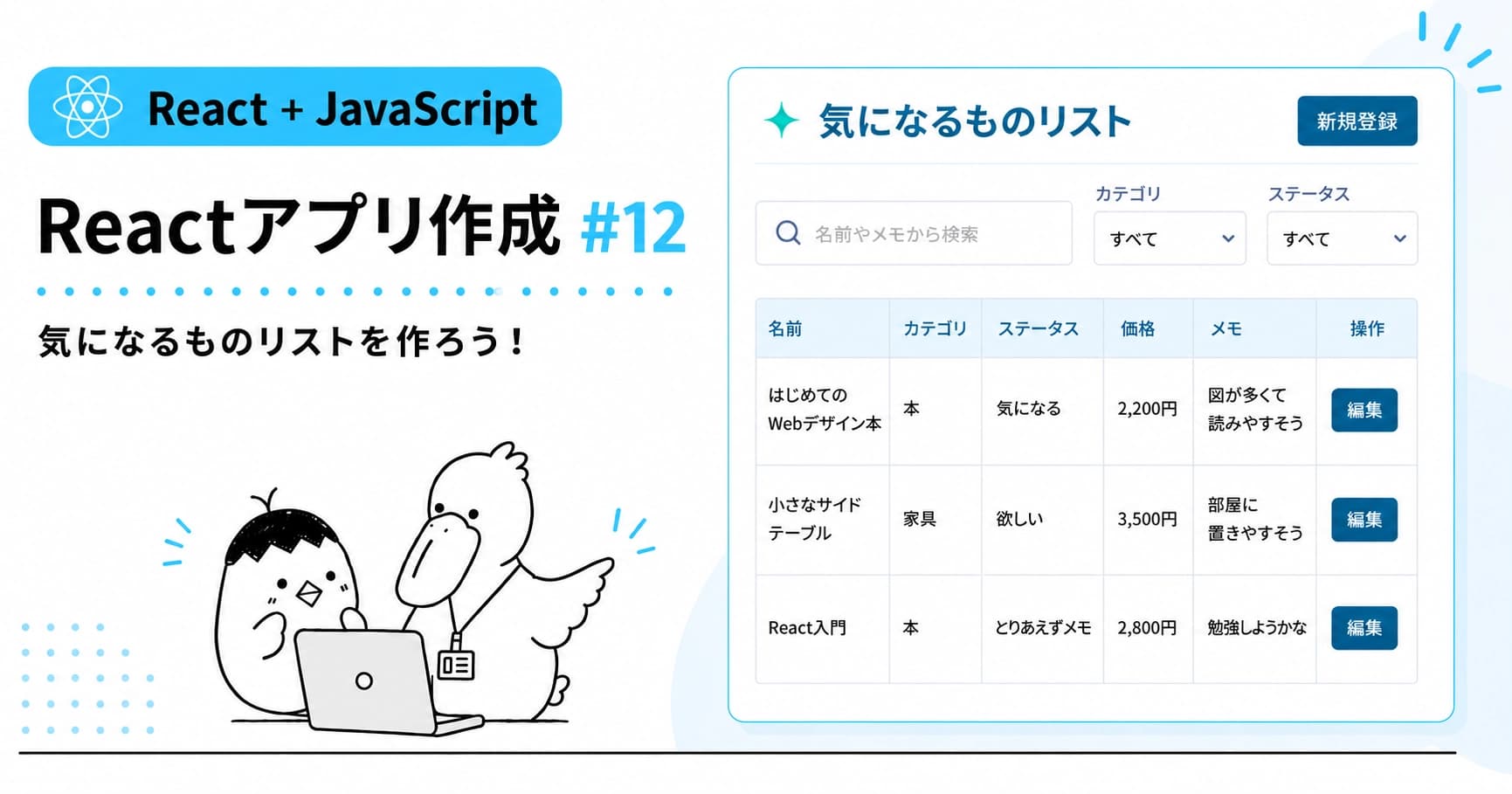
今回やること
前回は、カテゴリとステータスを選び、
条件に合うデータだけを一覧へ表示できるようにしました。
今回は、さらに検索欄を追加して、
名前とメモに含まれる文字からデータを検索できるようにします。
検索欄へ文字を入力
↓
検索キーワードをStateで管理する
↓
名前とメモにキーワードが含まれるか確認する
↓
カテゴリ・ステータスの条件と組み合わせる
↓
条件に合うデータだけを一覧へ表示する
前回作ったvisibleItemsに、
今回はキーワード検索の条件を追加していきます。
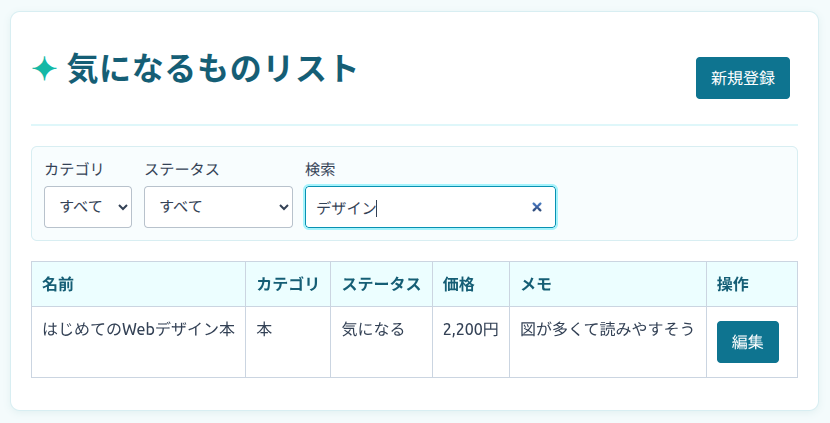 今回の完成イメージ:キーワード検索の結果
1. 検索キーワードをStateで管理しよう
まず、
src/components/ListScreen.jsxを開きます。
前回作ったカテゴリとステータスのStateに加えて、
検索欄へ入力した文字を管理するStateを追加します。
ListScreenコンポーネントの先頭を、
次のようにしてください。
const [query, setQuery] = useState("");
const [selectedCategory, setSelectedCategory] = useState("すべて");
const [selectedStatus, setSelectedStatus] = useState("すべて");
queryが現在の検索キーワードを保持するstate変数、
setQueryがその値を更新するための更新関数です。
最初は何も検索していないため、
初期値には空文字の""を指定しています。
2. 検索欄を作ろう
次に、一覧画面へ検索欄を追加します。
前回作ったfiltersの中に、
検索欄を追加します。
カテゴリのlabelの前に、
次のコードを追加してください。
<label>
  検索
  <input
    type="search"
    value={query}
    onChange={(event) => setQuery(event.target.value)}
    placeholder="名前やメモから検索"
  />
</label>
value={query}で、
検索欄に表示する値としてqueryを使っています。
文字を入力すると、
onChangeによって
query Stateが更新されます。
検索欄へ入力できることを確認しよう
ファイルを保存してブラウザを確認してください。
カテゴリとステータスの前に検索欄が表示され、
文字を入力できればOKです。
この時点では、
検索欄へ文字を入力しても一覧はまだ変わりません。
次に、検索条件をvisibleItemsへ追加します。
3. キーワードで一覧を絞り込もう
検索欄を作れたので、
入力した文字を使って一覧を絞り込みます。
検索に使うキーワードを整える
まず、
入力されたqueryを
検索に使いやすい形へ整えます。
ListScreenコンポーネントで、
3つのStateの下に次のコードを追加してください。
const keyword = query.trim().toLowerCase();
trim()で前後の空白を取り除き、
toLowerCase()で英字を小文字へそろえています。
たとえば、
" React "と入力した場合、
keywordは"react"になります。
検索されるデータ側の英字も同じように小文字へそろえることで、
大文字・小文字の違いを気にせず検索できます。
visibleItemsに検索条件を追加する
前回作ったvisibleItemsへ、
名前とメモを検索する条件を追加します。
現在のvisibleItemsを、
次のコードに変更してください。
const visibleItems = items
  .filter((item) => {
    const target =
      `${item.name} ${item.memo}`.toLowerCase();

    return !keyword || target.includes(keyword);
  })
  .filter(
    (item) =>
      selectedCategory === "すべて" ||
      item.category === selectedCategory
  )
  .filter(
    (item) =>
      selectedStatus === "すべて" ||
      item.status === selectedStatus
  );
最初のfilter()が、
今回追加したキーワード検索の条件です。
const target =
  `${item.name} ${item.memo}`.toLowerCase();
item.nameとitem.memoを
1つの文字列にまとめ、
検索キーワードと同じように英字を小文字へそろえています。
その文字列に検索キーワードが含まれているかを、
includes()で確認します。
return !keyword || target.includes(keyword);
検索欄が空の場合は
!keywordがtrueになるため、
キーワードでは絞り込みません。
検索欄に文字が入力されている場合は、
target.includes(keyword)が
trueになるデータだけを残します。
そのあと前回作ったカテゴリとステータスの
filter()が続くため、
キーワード・カテゴリ・ステータスの3つの条件を組み合わせて絞り込めます。
キーワード検索の動きを確認しよう
ファイルを保存して、
実際に検索してみましょう。
- 検索欄が空の場合は、キーワードでは絞り込まれない
- 名前に含まれる文字を入力すると、該当するデータだけが表示される
- メモに含まれる文字でも検索できる
- カテゴリやステータスと組み合わせて絞り込める
- どの条件にも合わない場合は「条件に合うデータがありません。」と表示される
すべて確認できれば、
キーワード検索は完成です。
検索しても元のitems Stateは変更されず、表示するvisibleItemsだけが変わります。
ReactとJavaScriptを分けて見てみよう
今回登場した内容を、
ReactとJavaScriptに分けて整理します。
今回登場したReactとJavaScriptの要素
| 種類 |
今回登場したもの |
| React |
State、更新関数、Stateの更新による再レンダリング |
| JavaScript |
filter()、includes()、trim()、toLowerCase() |
検索欄の入力値を
query Stateとして管理する部分はReactです。
一方、
filter()やincludes()を使って
検索条件に合うデータを取り出す部分はJavaScriptです。
query Stateが変わると
ListScreenコンポーネントが再レンダリングされ、
新しい条件でvisibleItemsが計算されます。
今回のまとめ
- 一覧画面に検索欄を追加した
- 検索キーワードを
query Stateで管理した
trim()とtoLowerCase()で検索キーワードを整えた- 名前とメモを検索対象にした
includes()でキーワードが含まれているか確認した- キーワード・カテゴリ・ステータスの3つの条件を組み合わせた
- 検索しても元の
items Stateは変更しない
今回の完成コード
今回変更した
ListScreen.jsxの完成コードです。
src/components/ListScreen.jsx
import { useState } from "react";

import { categories, statuses } from "../options";

export default function ListScreen({ items, onCreate, onEdit }) {
  const [query, setQuery] = useState("");
  const [selectedCategory, setSelectedCategory] = useState("すべて");
  const [selectedStatus, setSelectedStatus] = useState("すべて");

  const keyword = query.trim().toLowerCase();

  const visibleItems = items
    .filter((item) => {
      const target =
        `${item.name} ${item.memo}`.toLowerCase();

      return !keyword || target.includes(keyword);
    })
    .filter(
      (item) =>
        selectedCategory === "すべて" ||
        item.category === selectedCategory
    )
    .filter(
      (item) =>
        selectedStatus === "すべて" ||
        item.status === selectedStatus
    );

  return (
    <main className="list-screen">
      <header className="list-header">
        <h1>気になるものリスト</h1>

        <div className="header-actions">
          <button type="button" onClick={onCreate}>
            新規登録
          </button>
        </div>
      </header>

      <div className="filters">
        <label>
          検索
          <input
            type="search"
            value={query}
            onChange={(event) => setQuery(event.target.value)}
            placeholder="名前やメモから検索"
          />
        </label>

        <label>
          カテゴリ
          <select
            value={selectedCategory}
            onChange={(event) =>
              setSelectedCategory(event.target.value)
            }
          >
            <option value="すべて">すべて</option>
            {categories.map((value) => (
              <option key={value} value={value}>
                {value}
              </option>
            ))}
          </select>
        </label>

        <label>
          ステータス
          <select
            value={selectedStatus}
            onChange={(event) =>
              setSelectedStatus(event.target.value)
            }
          >
            <option value="すべて">すべて</option>
            {statuses.map((value) => (
              <option key={value} value={value}>
                {value}
              </option>
            ))}
          </select>
        </label>
      </div>

      <table>
        <thead>
          <tr>
            <th>名前</th>
            <th>カテゴリ</th>
            <th>ステータス</th>
            <th>価格</th>
            <th>メモ</th>
            <th>操作</th>
          </tr>
        </thead>

        <tbody>
          {visibleItems.map((item) => (
            <tr key={item.id}>
              <td>{item.name}</td>
              <td>{item.category}</td>
              <td>{item.status}</td>
              <td>{item.price.toLocaleString()}円</td>
              <td>{item.memo}</td>
              <td>
                <button
                  type="button"
                  onClick={() => onEdit(item.id)}
                >
                  編集
                </button>
              </td>
            </tr>
          ))}
        </tbody>
      </table>

      {visibleItems.length === 0 && (
        <p>条件に合うデータがありません。</p>
      )}
    </main>
  );
}
アプリの完成状況
- ✅ Reactを動かし、JSXを表示する
- ✅ Stateで画面を切り替える
- ✅ 1件のデータを表示する
- ✅ 複数のデータを一覧表示する
- ✅ コンポーネントとpropsを使う
- ✅ コンポーネントを別ファイルへ分ける
- ✅ 新規登録画面を作る
- ✅ 一覧データをStateで管理する
- ✅ 編集画面を作る
- ✅ データを更新する
- ✅ データを削除する
- ✅ カテゴリ・ステータスで絞り込む
- ✅ キーワードで検索する
- ⬜ localStorageで保存して完成