今回やること
前回までで、
気になるものを追加・更新・削除できるようになりました。
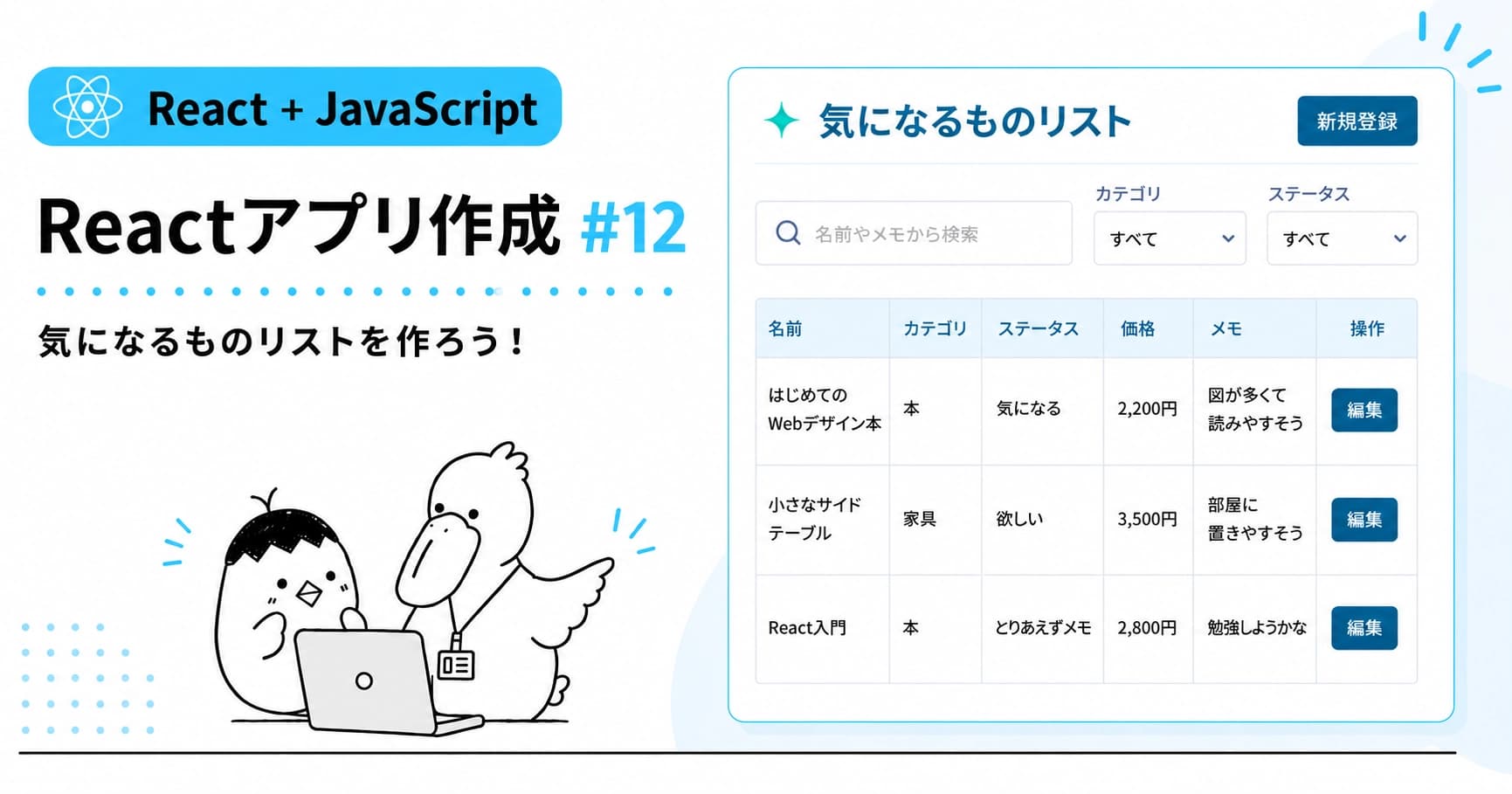
今回は一覧画面にカテゴリとステータスの選択欄を追加し、
選んだ条件に合うデータだけを表示できるようにします。
カテゴリやステータスを選ぶ
↓
選択した値をStateで管理する
↓
itemsから条件に合うデータだけを取り出す
↓
表示用のvisibleItemsを作る
↓
visibleItemsを一覧へ表示する
今回は、一覧データそのものを変更するわけではありません。
もとのitemsはそのまま残し、条件に合うデータだけを一覧に表示します。
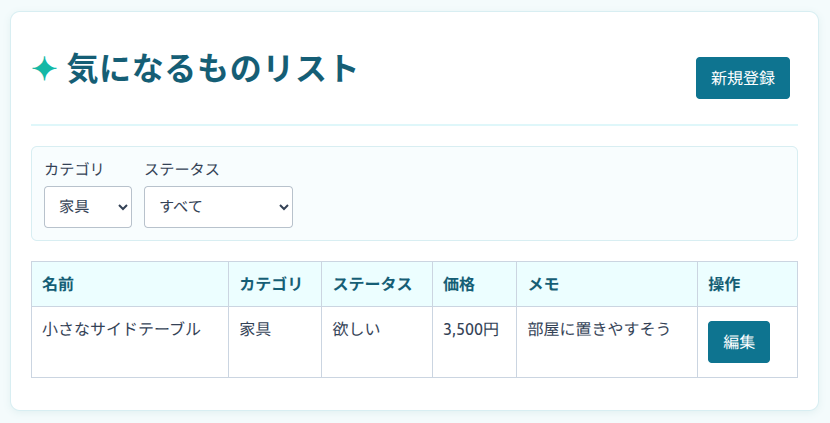 今回の完成イメージ:条件で絞り込んだ一覧画面
1. 絞り込み条件をStateで管理しよう
まずは、
カテゴリとステータスの選択肢を読み込み、
現在選んでいる値をStateとして管理します。
src/components/ListScreen.jsxを開いてください。
useStateと選択肢を読み込む
ファイルの先頭で、
useStateと
第7回でoptions.jsへまとめた選択肢を読み込みます。
import { useState } from "react";
import { categories, statuses } from "../options";
categoriesとstatusesは、
新規登録画面や編集画面でも使っている同じ配列です。
選択した値をStateとして用意する
ListScreenコンポーネントの先頭に、
次の2つのStateを追加してください。
const [selectedCategory, setSelectedCategory] = useState("すべて");
const [selectedStatus, setSelectedStatus] = useState("すべて");
selectedCategoryには現在選んでいるカテゴリ、
selectedStatusには現在選んでいるステータスが入ります。
最初はどちらも絞り込まないため、
初期値を"すべて"にしています。
2. カテゴリとステータスの選択欄を作ろう
次に、
一覧画面へカテゴリとステータスの選択欄を追加します。
src/components/ListScreen.jsxで、
headerの下、tableの前に
次のコードを追加してください。
<div className="filters">
  <label>
    カテゴリ
    <select
      value={selectedCategory}
      onChange={(event) => setSelectedCategory(event.target.value)}
    >
      <option value="すべて">すべて</option>
      {categories.map((value) => (
        <option key={value} value={value}>
          {value}
        </option>
      ))}
    </select>
  </label>

  <label>
    ステータス
    <select
      value={selectedStatus}
      onChange={(event) => setSelectedStatus(event.target.value)}
    >
      <option value="すべて">すべて</option>
      {statuses.map((value) => (
        <option key={value} value={value}>
          {value}
        </option>
      ))}
    </select>
  </label>
</div>
どちらのselectにも、
絞り込みをしないための「すべて」を最初に追加しています。
その下には、
categoriesとstatusesを
map()でoptionとして表示しています。
選択内容が変わると、
setSelectedCategoryまたは
setSelectedStatusによってStateが更新されます。
選択欄が表示されることを確認しよう
ファイルを保存してブラウザを確認してください。
一覧画面に「カテゴリ」と「ステータス」の選択欄が表示され、
それぞれの値を変更できればOKです。
この時点では、
選択肢を変更しても一覧の表示はまだ変わりません。
次に、選んだ値を使って一覧を絞り込みます。
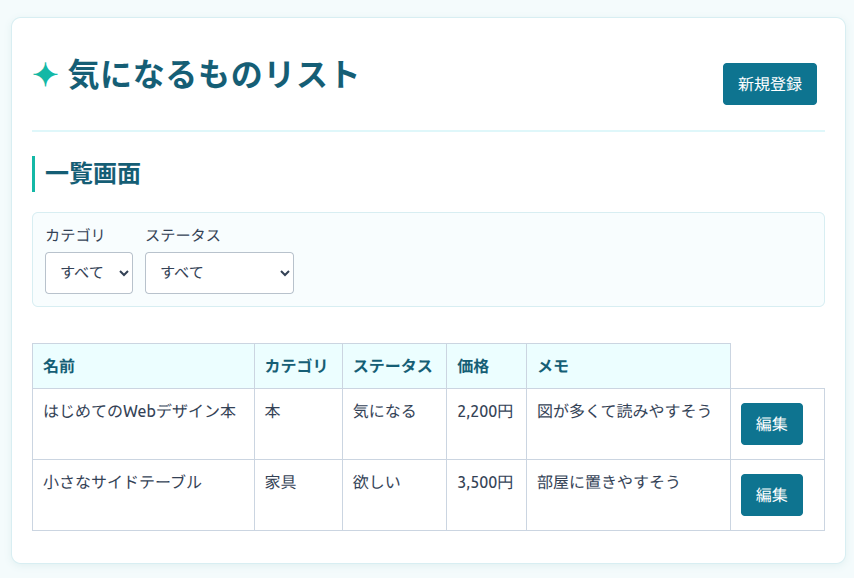 一覧画面にカテゴリとステータスの選択欄が追加されています。
3. 選んだ条件で一覧を絞り込もう
選択欄を作れたので、
次は選んだ条件に合うデータだけを一覧へ表示します。
前回はfilter()を使って、
削除するデータを除いた新しい配列を作りました。
今回も同じfilter()を使いますが、
条件に合うデータだけを表示するために使います。
visibleItemsを作る
ListScreenコンポーネントで、
先ほど追加した2つのStateの下に
visibleItemsを追加してください。
const [selectedCategory, setSelectedCategory] = useState("すべて");
const [selectedStatus, setSelectedStatus] = useState("すべて");

const visibleItems = items
  .filter(
    (item) =>
      selectedCategory === "すべて" ||
      item.category === selectedCategory
  )
  .filter(
    (item) =>
      selectedStatus === "すべて" ||
      item.status === selectedStatus
  );
カテゴリが「すべて」の場合は、
すべてのデータを残します。
カテゴリを選んだ場合は、
item.categoryが
selectedCategoryと一致するデータだけを残します。
ステータスも同じ考え方です。
カテゴリ:本
ステータス:気になる

↓
categoryが「本」
かつ
statusが「気になる」

↓
両方の条件に合うデータだけ残る
2つのfilter()を順番に使うことで、
カテゴリとステータスの両方を組み合わせて絞り込めます。
visibleItemsを一覧に表示する
次に、
一覧表示に使う配列を
itemsからvisibleItemsへ変更します。
tbodyの中にある、
次のコードを探してください。
{items.map((item) => (
このitemsを
visibleItemsへ変更します。
{visibleItems.map((item) => (
これで、
一覧に表示されるのは
visibleItemsに残っているデータだけになります。
条件に合わせて一覧が変わることを確認しよう
ファイルを保存して、
カテゴリやステータスを選んでみましょう。
カテゴリだけ、ステータスだけ、
または両方を選んだときに、
条件に合うデータだけが表示されればOKです。
「すべて」に戻すと、
その条件での絞り込みが解除されることも確認してください。
visibleItemsをStateにしない理由
今回は、
selectedCategoryと
selectedStatusをStateとして管理しています。
一方、
visibleItemsはStateにしていません。
const visibleItems = items
  .filter(...)
  .filter(...);
visibleItemsは、
itemsと2つの選択値が分かれば
その都度計算できる値だからです。
選択値のStateが更新されると
ListScreenコンポーネントが再レンダリングされ、
新しい条件でvisibleItemsも計算し直されます。
すでにあるStateやpropsから計算できる値は、必要がなければ別のStateとして持たず、その都度計算できます。
4. 条件に合うデータがない場合を表示しよう
カテゴリとステータスの組み合わせによっては、
条件に合うデータが1件もない場合があります。
src/components/ListScreen.jsxで、
一覧のtableを閉じる
</table>の直後に、
次のコードを追加してください。
{visibleItems.length === 0 && (
  <p>条件に合うデータがありません。</p>
)}
visibleItems.lengthが0の場合だけ、
メッセージを表示します。
絞り込みの動きをまとめて確認しよう
最後に、いくつか条件を変えて動きを確認してみましょう。
- カテゴリだけを選ぶと、そのカテゴリのデータだけが表示される
- ステータスだけを選ぶと、そのステータスのデータだけが表示される
- 両方を選ぶと、2つの条件に合うデータだけが表示される
- 「すべて」に戻すと、その条件での絞り込みが解除される
- 条件に合うデータがない場合はメッセージが表示される
すべて確認できれば、
カテゴリとステータスによる絞り込みは完成です。
ReactとJavaScriptを分けて見てみよう
今回登場した内容を、
ReactとJavaScriptに分けて整理します。
今回登場したReactとJavaScriptの要素
| 種類 |
今回登場したもの |
| React |
State、更新関数、Stateの更新による再レンダリング |
| JavaScript |
filter()、map()、条件式 |
選択したカテゴリやステータスを
Stateとして管理する部分はReactです。
一方、
filter()を使って
条件に合うデータだけを取り出す部分はJavaScriptです。
Stateが変わると再レンダリングされ、
新しい条件でvisibleItemsが計算されることで
一覧の表示も変わります。
今回のまとめ
- 一覧画面にカテゴリとステータスの選択欄を追加した
options.jsの選択肢を一覧画面でも再利用した- 選択した値を
selectedCategoryとselectedStatus Stateで管理した
filter()で条件に合うデータだけを取り出した- 2つの
filter()を使ってカテゴリとステータスの条件を組み合わせた
- 一覧表示に使う配列を
itemsからvisibleItemsへ変更した
visibleItemsはStateにせず、既存の値から計算した- 条件に合うデータがない場合にメッセージを表示した
今回の完成コード
今回変更した
ListScreen.jsxの完成コードです。
src/components/ListScreen.jsx
import { useState } from "react";

import { categories, statuses } from "../options";

export default function ListScreen({ items, onCreate, onEdit }) {
  const [selectedCategory, setSelectedCategory] = useState("すべて");
  const [selectedStatus, setSelectedStatus] = useState("すべて");

  const visibleItems = items
    .filter(
      (item) =>
        selectedCategory === "すべて" ||
        item.category === selectedCategory
    )
    .filter(
      (item) =>
        selectedStatus === "すべて" ||
        item.status === selectedStatus
    );

  return (
    <main className="list-screen">
      <header className="list-header">
        <h1>気になるものリスト</h1>

        <div className="header-actions">
          <button type="button" onClick={onCreate}>
            新規登録
          </button>
        </div>
      </header>

      <div className="filters">
        <label>
          カテゴリ
          <select
            value={selectedCategory}
            onChange={(event) =>
              setSelectedCategory(event.target.value)
            }
          >
            <option value="すべて">すべて</option>
            {categories.map((value) => (
              <option key={value} value={value}>
                {value}
              </option>
            ))}
          </select>
        </label>

        <label>
          ステータス
          <select
            value={selectedStatus}
            onChange={(event) =>
              setSelectedStatus(event.target.value)
            }
          >
            <option value="すべて">すべて</option>
            {statuses.map((value) => (
              <option key={value} value={value}>
                {value}
              </option>
            ))}
          </select>
        </label>
      </div>

      <table>
        <thead>
          <tr>
            <th>名前</th>
            <th>カテゴリ</th>
            <th>ステータス</th>
            <th>価格</th>
            <th>メモ</th>
            <th>操作</th>
          </tr>
        </thead>

        <tbody>
          {visibleItems.map((item) => (
            <tr key={item.id}>
              <td>{item.name}</td>
              <td>{item.category}</td>
              <td>{item.status}</td>
              <td>{item.price.toLocaleString()}円</td>
              <td>{item.memo}</td>
              <td>
                <button
                  type="button"
                  onClick={() => onEdit(item.id)}
                >
                  編集
                </button>
              </td>
            </tr>
          ))}
        </tbody>
      </table>

      {visibleItems.length === 0 && (
        <p>条件に合うデータがありません。</p>
      )}
    </main>
  );
}
アプリの完成状況
- ✅ Reactを動かし、JSXを表示する
- ✅ Stateで画面を切り替える
- ✅ 1件のデータを表示する
- ✅ 複数のデータを一覧表示する
- ✅ コンポーネントとpropsを使う
- ✅ コンポーネントを別ファイルへ分ける
- ✅ 新規登録画面を作る
- ✅ 一覧データをStateで管理する
- ✅ 編集画面を作る
- ✅ データを更新する
- ✅ データを削除する
- ✅ カテゴリ・ステータスで絞り込む
- ⬜ キーワードで検索する
- ⬜ localStorageで保存して完成