今回やること
前回は、新規登録画面で作ったデータを
Appコンポーネントへ渡し、
一覧へ追加できるようにしました。
今回は、一覧の「編集」ボタンをクリックしたときに、
どのデータを編集するのかを覚えておき、
そのデータを編集画面のフォームへ表示します。
編集画面では、新規登録画面と同じように
入力途中の値をStateで管理します。
一覧の「編集」をクリック
↓
編集するデータのIDをAppコンポーネントで覚える
↓
itemsから対象のデータを探す
↓
EditScreenコンポーネントへ渡す
↓
フォームに現在の値を表示する
今回は、編集するデータをフォームへ表示するところまで進めます。
実際にデータを更新する処理は次回作ります。
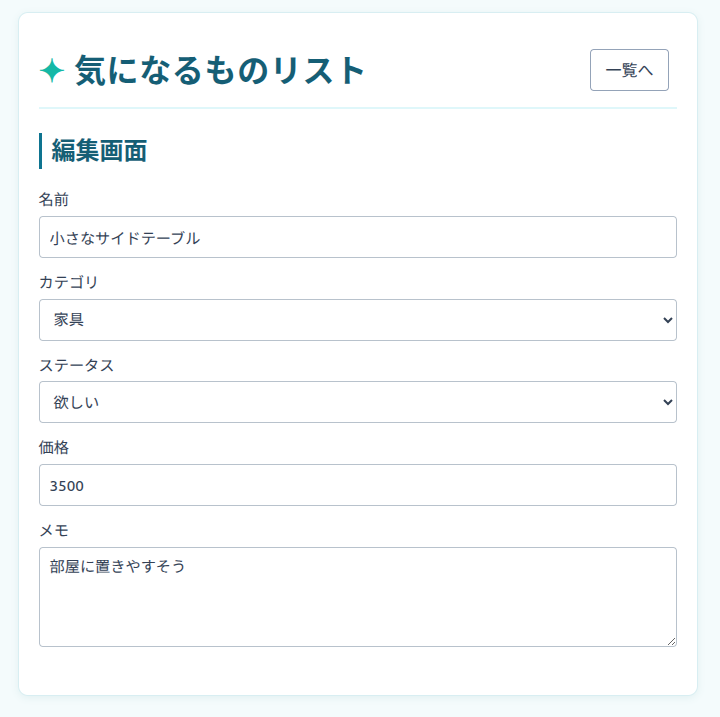 今回の完成イメージ:選択したデータが入った編集画面
1. 編集するデータのIDを覚えよう
一覧には複数のデータがあるため、
編集画面へ移動するときに
どのデータを編集するのかを覚えておく必要があります。
今回は、編集するデータのidを
Stateとして管理します。
src/App.jsxを開き、
screen Stateの下に次のStateを追加してください。
const [editingId, setEditingId] = useState(null);
editingIdが現在編集するデータのIDを保持するstate変数、
setEditingIdがその値を更新するための更新関数です。
最初は編集するデータが決まっていないため、
初期値にはnullを指定しています。
2. 編集するデータをitemsから探そう
次に、editingIdと一致するデータを
itemsから探します。
引き続きsrc/App.jsxで、
Stateの下に次のコードを追加してください。
const editingItem =
  items.find((item) => item.id === editingId) ?? null;
find()は、
条件に一致する最初の要素を配列から探す
JavaScriptのメソッドです。
今回は、item.idとeditingIdが
一致するデータを探しています。
たとえばeditingIdが
"sample-2"なら、
idが"sample-2"のデータが
editingItemに入ります。
条件に一致するデータが見つからない場合、
find()はundefinedを返します。
今回は?? nullを付けて、
見つからなかった場合はnullにしています。
まだeditingIdにはnullが入っているため、
この時点のeditingItemもnullです。
次に、一覧から編集するデータを選べるようにします。
3. 一覧から編集するデータを選べるようにしよう
一覧の各データに「編集」ボタンを付け、
クリックしたデータのIDを
Appへ渡せるようにします。
編集ボタンを一覧の行へ移す
src/components/ListScreen.jsxを開きます。
これまでは動作確認のため、
「編集」ボタンを一覧画面のheaderに置いていました。
今回は編集するデータを選べるように、
headerから「編集」ボタンを削除します。
<header className="list-header">
  <h1>気になるものリスト</h1>

  <div className="header-actions">
    <button type="button" onClick={onCreate}>
      新規登録
    </button>
  </div>
</header>
次に、テーブルの見出しへ
「操作」列を追加します。
<thead>
  <tr>
    <th>名前</th>
    <th>カテゴリ</th>
    <th>ステータス</th>
    <th>価格</th>
    <th>メモ</th>
    <th>操作</th>
  </tr>
</thead>
一覧を表示しているmap()の中では、
各行の最後に「編集」ボタンを追加します。
{items.map((item) => (
  <tr key={item.id}>
    <td>{item.name}</td>
    <td>{item.category}</td>
    <td>{item.status}</td>
    <td>{item.price.toLocaleString()}円</td>
    <td>{item.memo}</td>
    <td>
      <button
        type="button"
        onClick={() => onEdit(item.id)}
      >
        編集
      </button>
    </td>
  </tr>
))}
「編集」をクリックすると、
onEdit(item.id)が実行されます。
これで、クリックしたデータのIDを
onEditへ渡せます。
AppでIDを受け取る
続いて、src/App.jsxを開きます。
ListScreenから渡されたIDを受け取る
startEditを追加します。
const startEdit = (id) => {
  setEditingId(id);
  setScreen("edit");
};
setEditingId(id)で編集するデータのIDを覚え、
setScreen("edit")で編集画面へ切り替えています。
ListScreenへ渡している
onEditも、startEditへ変更します。
<ListScreen
  items={items}
  onCreate={() => setScreen("create")}
  onEdit={startEdit}
/>
find()で取得したデータを確認しよう
ここで、クリックしたデータを
find()で正しく取得できているか確認してみましょう。
src/App.jsxで、
先ほど追加したeditingItemのコードのすぐ下に、一時的に次のコードを追加します。
console.log(editingItem);
ファイルを保存して一覧画面を開き、
どれか1件の「編集」ボタンを押してください。
Consoleに選んだデータが表示されれば、
editingIdを使って
itemsから正しいデータを取得できています。
 選択したデータがConsoleに表示されます。
確認できたら、
console.log(editingItem)は削除しておきましょう。
4. 編集するデータをEditScreenへ渡そう
Appでは、
editingItemとして
編集する1件分のデータを取得できるようになりました。
次は、そのデータを
EditScreenへpropsで渡します。
src/App.jsxの編集画面を表示している部分を、
次のように変更してください。
if (screen === "edit" && editingItem) {
  return (
    <EditScreen
      item={editingItem}
      onBack={() => setScreen("list")}
    />
  );
}
item={editingItem}によって、
編集するデータをEditScreenへ渡しています。
また、
screen === "edit" && editingItemとしているため、
編集画面で、なおかつ編集するデータを取得できている場合にだけ
EditScreenを表示します。
5. 編集フォームに現在の値を表示しよう
最後に、受け取ったitemを使って
編集フォームを作ります。
現在の値をStateの初期値にする
src/components/EditScreen.jsxを開きます。
まず、useStateと、
カテゴリ・ステータスの選択肢を読み込みます。
import { useState } from "react";

import { categories, statuses } from "../options";
EditScreenでは、
propsで受け取ったitemの値を使って、
編集フォームのStateを用意します。
export default function EditScreen({ item, onBack }) {
  const [inputValues, setInputValues] = useState({
    name: item.name,
    category: item.category,
    status: item.status,
    price: String(item.price),
    memo: item.memo,
  });

  // このあと編集フォームを作ります
}
新規登録画面では空の入力値から始めましたが、
編集画面では現在のデータを初期値として使います。
価格はinputで扱うため、
String()で文字列へ変換しておきます。
handleChangeを追加する
続けて、EditScreenコンポーネントの中で、
先ほど追加したinputValues Stateの下に
handleChangeを追加します。
const handleChange = (event) => {
    const fieldName = event.target.name;
    const value = event.target.value;

    const newInputValues = { ...inputValues };
    newInputValues[fieldName] = value;

    setInputValues(newInputValues);
  };
name属性で変更された項目を判断し、
その項目だけを書き換える考え方は、
第8回の新規登録フォームと同じです。
編集フォームを表示する
inputValuesを使って、
名前・カテゴリ・ステータス・価格・メモを表示します。
return (
  <main className="form-screen">
    <header className="screen-header">
      <h1>気になるものリスト</h1>

      <div className="header-actions">
        <button
          type="button"
          className="secondary"
          onClick={onBack}
        >
          一覧へ
        </button>
      </div>
    </header>

    <h2 className="screen-title edit-title">編集画面</h2>

    <form>
      <label>
        名前
        <input
          name="name"
          value={inputValues.name}
          onChange={handleChange}
        />
      </label>

      <label>
        カテゴリ
        <select
          name="category"
          value={inputValues.category}
          onChange={handleChange}
        >
          {categories.map((value) => (
            <option key={value} value={value}>
              {value}
            </option>
          ))}
        </select>
      </label>

      <label>
        ステータス
        <select
          name="status"
          value={inputValues.status}
          onChange={handleChange}
        >
          {statuses.map((value) => (
            <option key={value} value={value}>
              {value}
            </option>
          ))}
        </select>
      </label>

      <label>
        価格
        <input
          name="price"
          type="number"
          min="0"
          value={inputValues.price}
          onChange={handleChange}
        />
      </label>

      <label>
        メモ
        <textarea
          name="memo"
          value={inputValues.memo}
          onChange={handleChange}
        />
      </label>
    </form>
  </main>
);
選んだデータがフォームに表示されることを確認しよう
ファイルを保存して一覧画面へ戻り、
それぞれのデータにある「編集」ボタンを押してみましょう。
選んだデータの名前・カテゴリ・ステータス・価格・メモが
編集フォームに表示され、
入力内容を変更できればOKです。
選択したデータの現在の値が編集フォームに表示されています。
この時点では、入力欄の内容を変更しても
一覧データそのものはまだ更新されません。
実際に更新する処理は次回追加します。
ReactとJavaScriptを分けて見てみよう
今回登場した内容を、
ReactとJavaScriptに分けて整理します。
今回登場したReactとJavaScriptの要素
| 種類 |
今回登場したもの |
| React |
State、props、画面切り替え、フォームの入力値の管理 |
| JavaScript |
find()、String()、オブジェクト、スプレッド構文 |
今回のまとめ
- 編集するデータのIDを
editingId Stateで管理した
find()でitemsから編集するデータを取得した- 一覧の各行に「編集」ボタンを追加した
- 「編集」ボタンから選んだデータのIDを
Appへ渡した
- 編集するデータを
EditScreenへpropsで渡した
- 現在のデータを編集フォームのStateの初期値にした
- 新規登録画面と同じ
handleChangeで入力値を変更できるようにした
今回の完成コード
今回変更した
App.jsx、ListScreen.jsx、
EditScreen.jsxの完成コードです。
src/App.jsx
import { useState } from "react";

import CreateScreen from "./components/CreateScreen";
import EditScreen from "./components/EditScreen";
import ListScreen from "./components/ListScreen";
import { initialItems } from "./initialItems";

export default function App() {
  const [items, setItems] = useState(initialItems);
  const [screen, setScreen] = useState("list");
  const [editingId, setEditingId] = useState(null);

  const editingItem =
    items.find((item) => item.id === editingId) ?? null;

  const handleCreate = (newItem) => {
    // 学習用アプリのため、ブラウザ側でIDを生成
    const itemWithId = {
      ...newItem,
      id: crypto.randomUUID(),
    };

    setItems((prevItems) => [
      ...prevItems,
      itemWithId,
    ]);

    setScreen("list");
  };

  const startEdit = (id) => {
    setEditingId(id);
    setScreen("edit");
  };

  if (screen === "create") {
    return (
      <CreateScreen
        onCreate={handleCreate}
        onBack={() => setScreen("list")}
      />
    );
  }

  if (screen === "edit" && editingItem) {
    return (
      <EditScreen
        item={editingItem}
        onBack={() => setScreen("list")}
      />
    );
  }

  return (
    <ListScreen
      items={items}
      onCreate={() => setScreen("create")}
      onEdit={startEdit}
    />
  );
}
src/components/ListScreen.jsx
export default function ListScreen({ items, onCreate, onEdit }) {
  return (
    <main className="list-screen">
      <header className="list-header">
        <h1>気になるものリスト</h1>

        <div className="header-actions">
          <button type="button" onClick={onCreate}>
            新規登録
          </button>
        </div>
      </header>

      <table>
        <thead>
          <tr>
            <th>名前</th>
            <th>カテゴリ</th>
            <th>ステータス</th>
            <th>価格</th>
            <th>メモ</th>
            <th>操作</th>
          </tr>
        </thead>

        <tbody>
          {items.map((item) => (
            <tr key={item.id}>
              <td>{item.name}</td>
              <td>{item.category}</td>
              <td>{item.status}</td>
              <td>{item.price.toLocaleString()}円</td>
              <td>{item.memo}</td>
              <td>
                <button
                  type="button"
                  onClick={() => onEdit(item.id)}
                >
                  編集
                </button>
              </td>
            </tr>
          ))}
        </tbody>
      </table>
    </main>
  );
}
src/components/EditScreen.jsx
import { useState } from "react";

import { categories, statuses } from "../options";

export default function EditScreen({ item, onBack }) {
  const [inputValues, setInputValues] = useState({
    name: item.name,
    category: item.category,
    status: item.status,
    price: String(item.price),
    memo: item.memo,
  });

  const handleChange = (event) => {
    const fieldName = event.target.name;
    const value = event.target.value;

    const newInputValues = { ...inputValues };
    newInputValues[fieldName] = value;

    setInputValues(newInputValues);
  };

  return (
    <main className="form-screen">
      <header className="screen-header">
        <h1>気になるものリスト</h1>

        <div className="header-actions">
          <button
            type="button"
            className="secondary"
            onClick={onBack}
          >
            一覧へ
          </button>
        </div>
      </header>

      <h2 className="screen-title edit-title">編集画面</h2>

      <form>
        <label>
          名前
          <input
            name="name"
            value={inputValues.name}
            onChange={handleChange}
          />
        </label>

        <label>
          カテゴリ
          <select
            name="category"
            value={inputValues.category}
            onChange={handleChange}
          >
            {categories.map((value) => (
              <option key={value} value={value}>
                {value}
              </option>
            ))}
          </select>
        </label>

        <label>
          ステータス
          <select
            name="status"
            value={inputValues.status}
            onChange={handleChange}
          >
            {statuses.map((value) => (
              <option key={value} value={value}>
                {value}
              </option>
            ))}
          </select>
        </label>

        <label>
          価格
          <input
            name="price"
            type="number"
            min="0"
            value={inputValues.price}
            onChange={handleChange}
          />
        </label>

        <label>
          メモ
          <textarea
            name="memo"
            value={inputValues.memo}
            onChange={handleChange}
          />
        </label>
      </form>
    </main>
  );
}
アプリの完成状況
- ✅ Reactを動かし、JSXを表示する
- ✅ Stateで画面を切り替える
- ✅ 1件のデータを表示する
- ✅ 複数のデータを一覧表示する
- ✅ コンポーネントとpropsを使う
- ✅ コンポーネントを別ファイルへ分ける
- ✅ 新規登録画面を作る
- ✅ 一覧データをStateで管理する
- ✅ 編集画面を作る
- ⬜ データを更新する
- ⬜ データを削除する
- ⬜ カテゴリ・ステータスで絞り込む
- ⬜ キーワードで検索する
- ⬜ localStorageで保存して完成