今回やること
前回までで、
一覧表示・新規登録・編集・更新・削除・絞り込み・キーワード検索が
できるようになりました。
ただし、今のアプリには1つ問題があります。
新しいデータを登録したり編集したりしても、
ページを再読み込みすると最初のデータへ戻ってしまいます。
今回は、一覧データをブラウザの
localStorageへ保存して、
再読み込みしてもデータが残るようにします。
アプリを開く
↓
localStorageからデータを読み込む
↓
items Stateへ入れる

新規登録・更新・削除
↓
items Stateを更新する
↓
localStorageにも保存する
これができれば、
「気になるものリスト」は完成です。
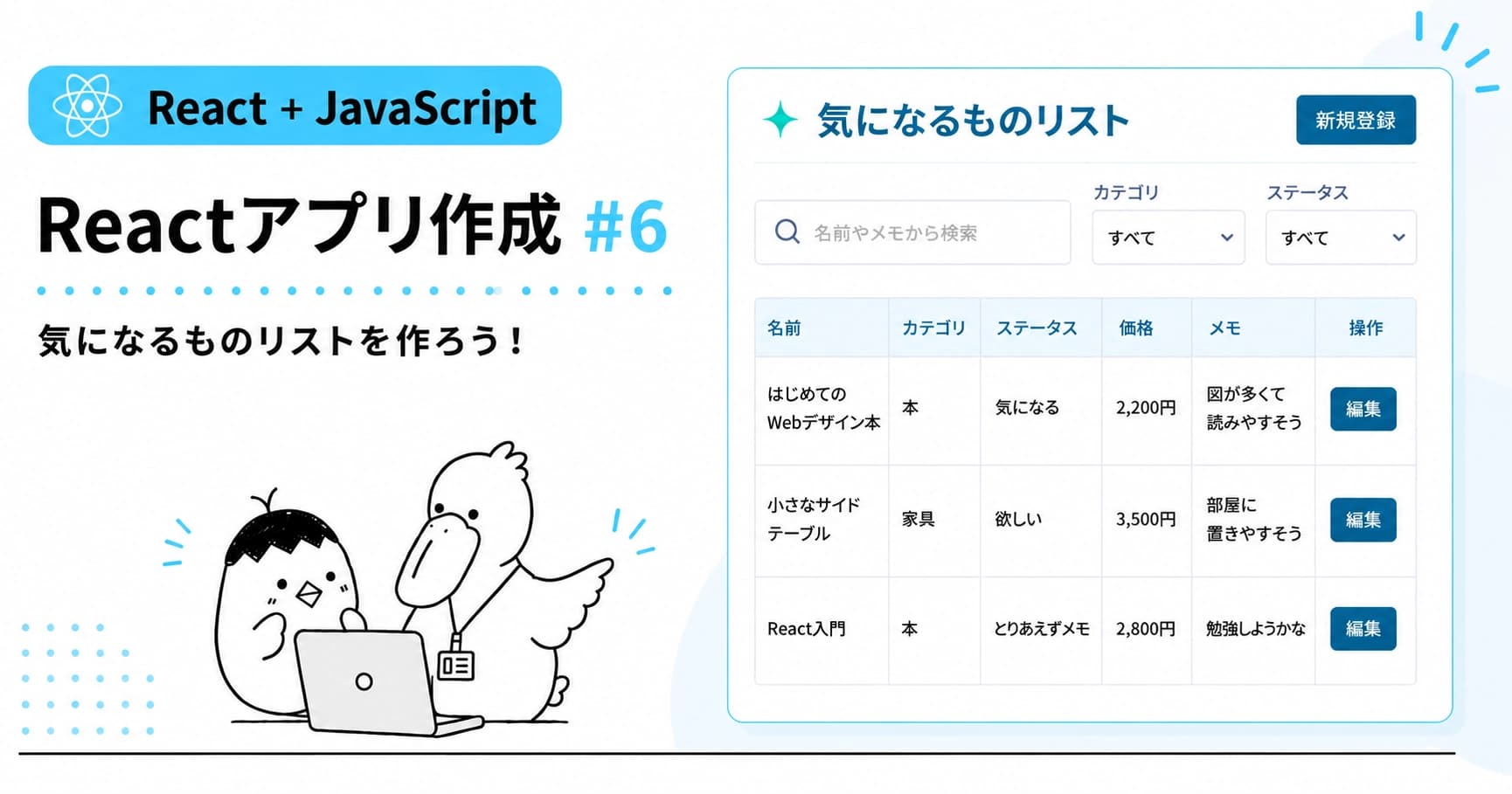
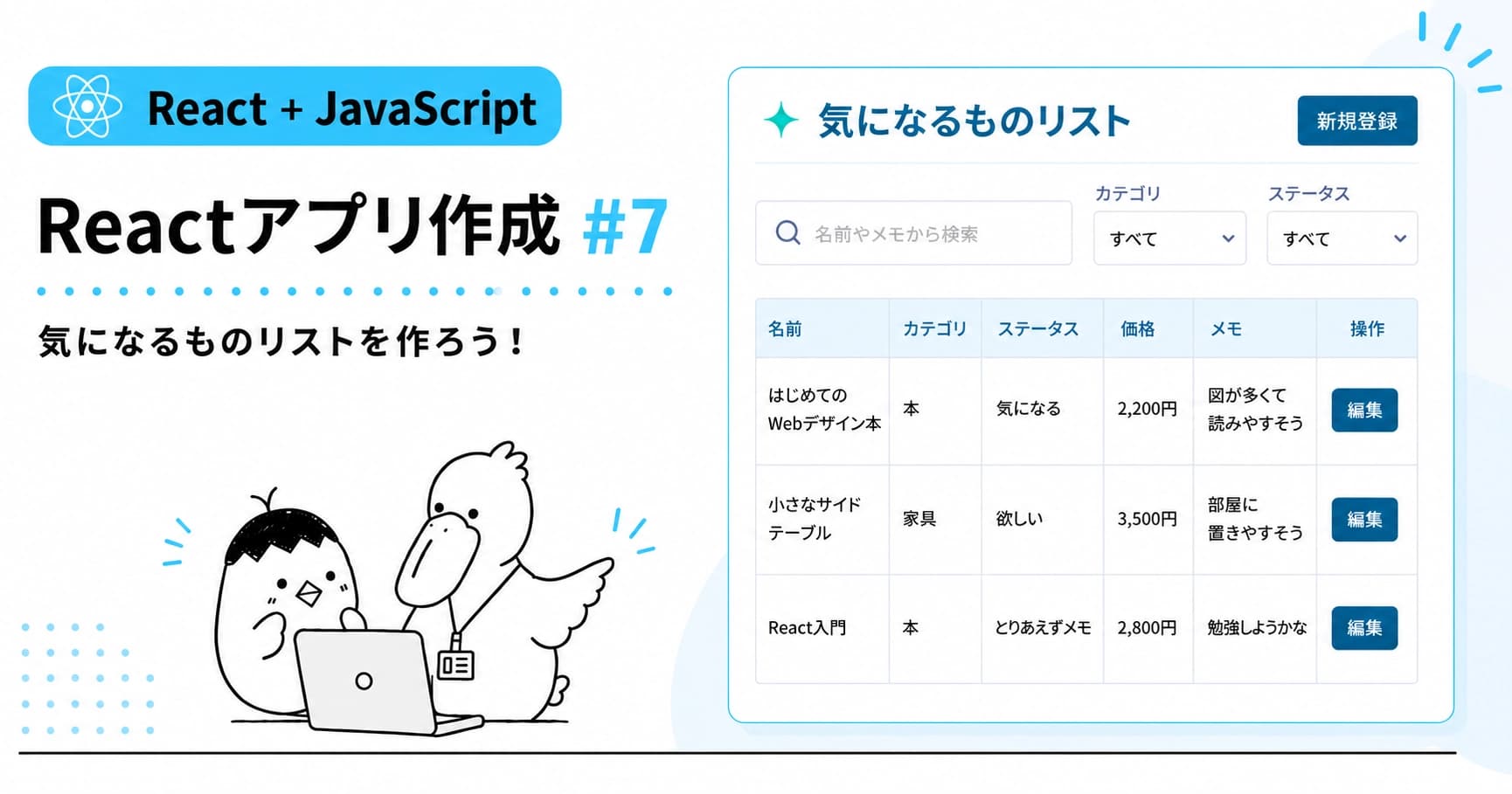
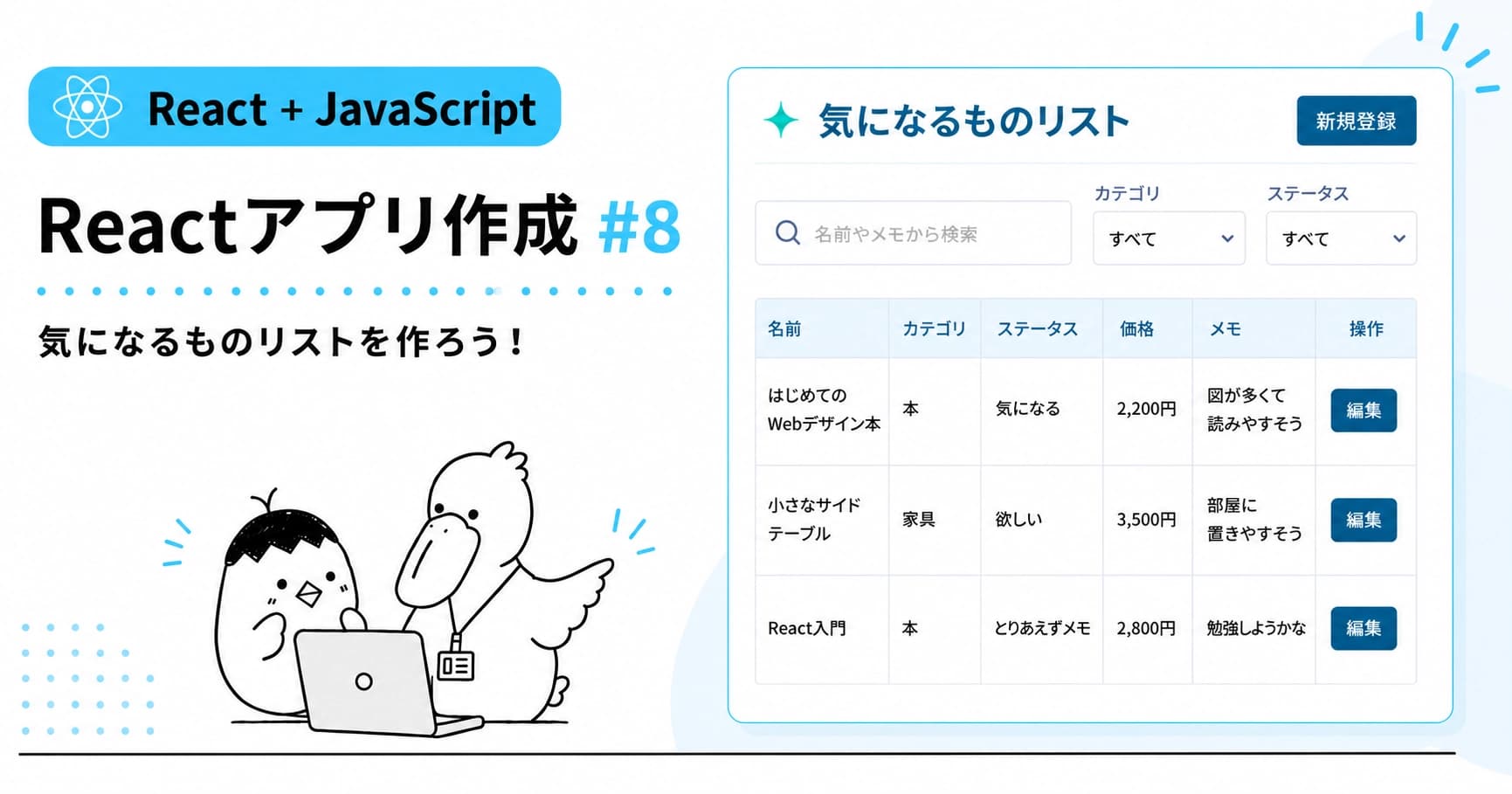
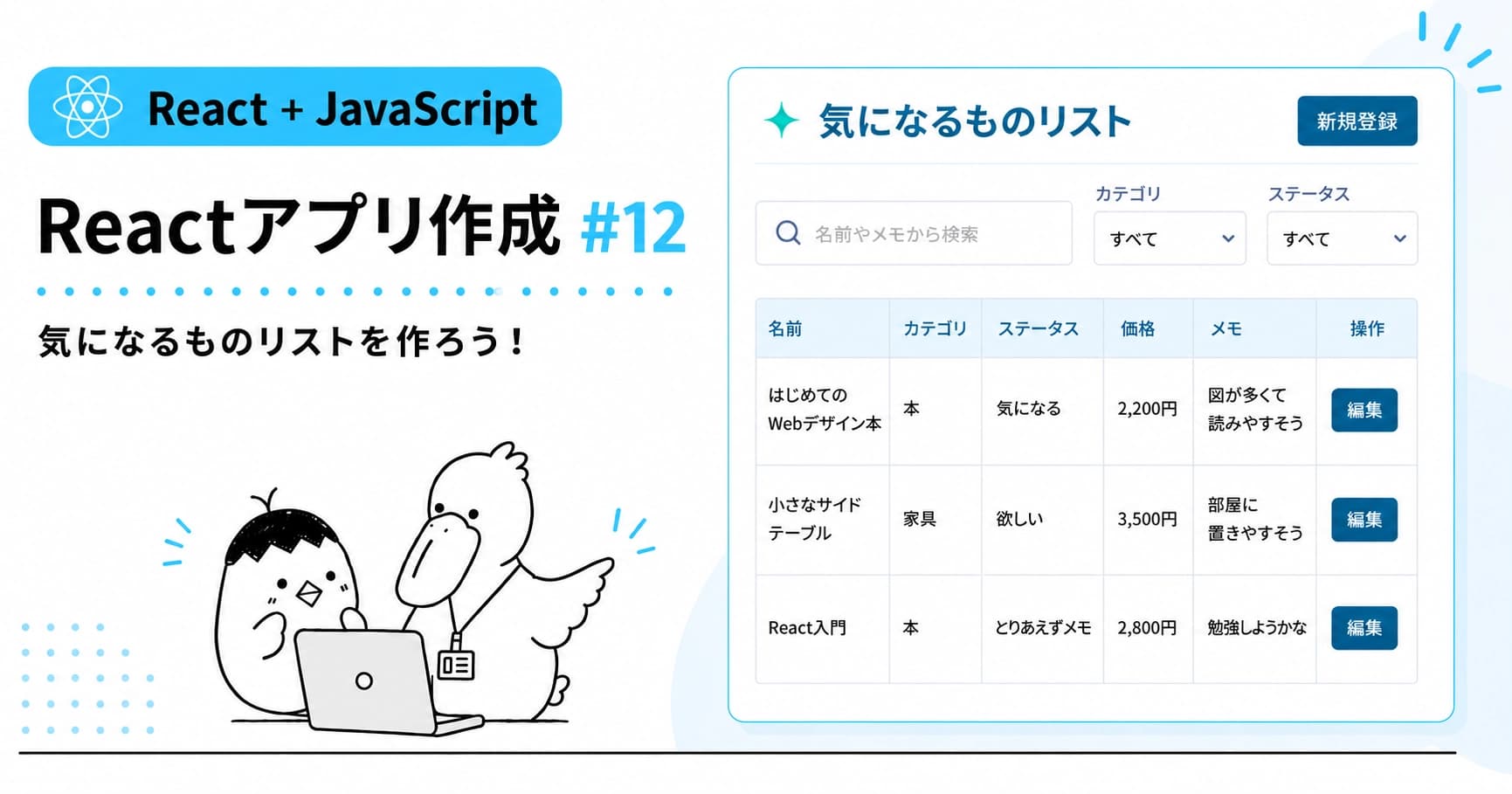
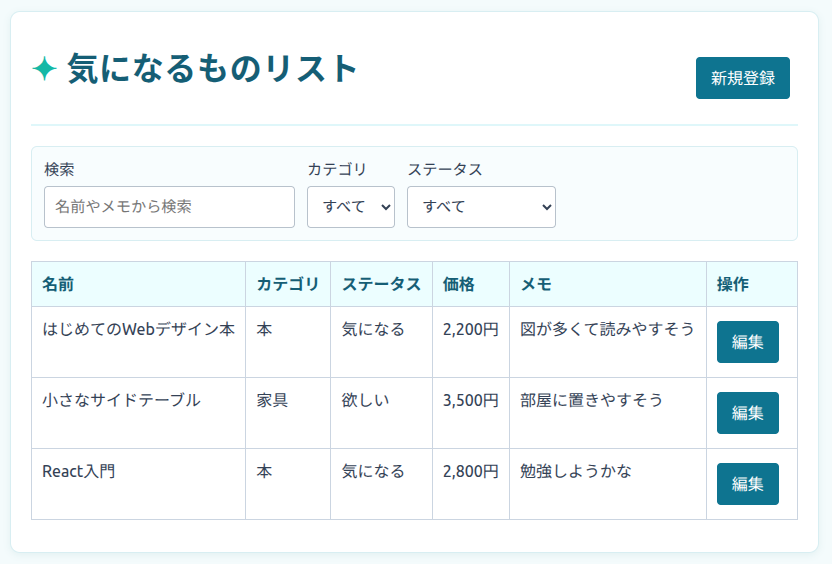 今回の完成イメージ:保存後もデータが残る完成アプリ
localStorageとは?
localStorageは、
ブラウザにデータを保存するための仕組みです。
保存したデータは、
ページを再読み込みしたりブラウザを閉じたりしても残ります。
今回のアプリでは、
localStorageを
一覧データの保存先として使います。
localStorageへ保存できる値は文字列です。
今回のitemsは配列なので、
保存するときはJSON.stringify()を使って文字列へ変換します。
JSON.stringify(items)
反対に、保存した文字列を配列へ戻すときは
JSON.parse()を使います。
JSON.parse(savedItems)
items
↓
JSON.stringify()
↓
文字列としてlocalStorageへ保存

保存した文字列
↓
JSON.parse()
↓
配列へ戻す
1. localStorageを使う準備をしよう
まずは、
localStorageから一覧データを読み書きするための準備をします。
保存するときの名前を決める
localStorageでは、
保存するデータに名前を付けて管理します。
src/App.jsxを開き、
import文の下、Appコンポーネントの外側に
STORAGE_KEYを追加してください。
const STORAGE_KEY = "kininaru-list-items";
今回は、
「気になるものリスト」の一覧データを
"kininaru-list-items"という名前で保存します。
この値は読み込みと保存の両方で使うため、
STORAGE_KEYへまとめています。
itemsの初期値を空の配列にする
現在のitems Stateは、
initialItemsを初期値にしています。
const [items, setItems] = useState(initialItems);
今回は、
アプリを表示したあとにlocalStorageから一覧データを読み込むため、
最初は空の配列に変更します。
const [items, setItems] = useState([]);
このあと、
localStorageに保存データがあればそのデータを、
まだ保存されていなければinitialItemsを
items Stateへ設定します。
2. localStorageからデータを読み込もう
次に、
アプリを表示したときにlocalStorageから一覧データを読み込みます。
ここでは、
ReactのuseEffectを使います。
useEffectを読み込む
App.jsxのimport文を、
次のように変更してください。
import { useEffect, useState } from "react";
保存データを読み込む
Appコンポーネントの中で、
Stateを定義している部分の下へ
次のコードを追加してください。
useEffect(() => {
  try {
    const savedItems = localStorage.getItem(STORAGE_KEY);

    if (savedItems === null) {
      setItems(initialItems);
      return;
    }

    const parsedItems = JSON.parse(savedItems);

    setItems(
      Array.isArray(parsedItems)
        ? parsedItems
        : initialItems
    );
  } catch {
    setItems(initialItems);
  }
}, []);
useEffectは、
Reactの画面表示とは別に行いたい処理を実行するときに使います。
今回は、
アプリを最初に表示したあとに
localStorageからデータを読み込んでいます。
const savedItems = localStorage.getItem(STORAGE_KEY);
localStorage.getItem()で、
STORAGE_KEYという名前で保存されている値を取得します。
まだ何も保存されていない場合は
nullが返されるため、
これまで使ってきたinitialItemsを
items Stateへ設定します。
if (savedItems === null) {
  setItems(initialItems);
  return;
}
保存データがある場合は、
JSON.parse()で文字列から元のデータへ戻します。
const parsedItems = JSON.parse(savedItems);
今回のitemsは配列なので、
Array.isArray()で
配列になっていることも確認しています。
保存データを正しく読み込めなかった場合も、
initialItemsを使います。
最後の[]は、
このEffectを最初の表示後に実行するために指定しています。
}, []);
3. 新規登録したデータを保存しよう
localStorageから一覧データを読み込めるようになりました。
次は、
新規登録したデータをlocalStorageにも保存します。
Appコンポーネントの
handleCreateを、
次のように変更してください。
const handleCreate = (newItem) => {
  // 学習用アプリのため、ブラウザ側でIDを生成
  const itemWithId = {
    ...newItem,
    id: crypto.randomUUID(),
  };

  const newItems = [
    ...items,
    itemWithId,
  ];

  setItems(newItems);

  localStorage.setItem(
    STORAGE_KEY,
    JSON.stringify(newItems)
  );

  setScreen("list");
};
まず、newItemをコピーしてIDを追加した
itemWithIdを作ります。
次に、現在のitemsへ
itemWithIdを追加した
新しい配列newItemsを作ります。
今回は、その同じnewItemsを
setItemsへ渡してStateを更新し、
localStorageにも保存します。
newItems
↓
setItems(newItems)
↓
画面に反映

newItems
↓
JSON.stringify()
↓
localStorageへ保存
登録したデータが再読み込み後も残ることを確認しよう
- 新しいデータを1件登録する
- 一覧に追加されたことを確認する
- ブラウザを再読み込みする
再読み込みしても、
登録したデータが一覧に残っていればOKです。
これで、新規登録したデータを再読み込み後も残せるようになりました。
4. 更新・削除した結果も保存しよう
新規登録と同じように、
更新や削除で作った新しい配列もlocalStorageへ保存します。
更新したデータを保存する
Appコンポーネントの
handleUpdateを、
次のように変更してください。
const handleUpdate = (updatedItem) => {
  const newItems = items.map((item) =>
    item.id === updatedItem.id
      ? updatedItem
      : item
  );

  setItems(newItems);

  localStorage.setItem(
    STORAGE_KEY,
    JSON.stringify(newItems)
  );

  setEditingId(null);
  setScreen("list");
};
第11回と同じように、
map()で更新する1件だけを置き換えた
newItemsを作ります。
その同じ配列をStateへ設定し、
localStorageにも保存しています。
更新した内容が再読み込み後も残ることを確認しよう
- データを1件編集する
- 変更した内容が一覧へ反映されたことを確認する
- ブラウザを再読み込みする
再読み込みしても、
編集した内容が残っていればOKです。
削除した結果を保存する
最後に、
削除したあともlocalStorageを更新します。
handleDeleteを、
次のように変更してください。
const handleDelete = (id) => {
  const shouldDelete = window.confirm(
    "この項目を削除しますか?"
  );

  if (!shouldDelete) {
    return;
  }

  const newItems = items.filter(
    (item) => item.id !== id
  );

  setItems(newItems);

  localStorage.setItem(
    STORAGE_KEY,
    JSON.stringify(newItems)
  );

  setEditingId(null);
  setScreen("list");
};
第12回と同じように、
filter()で削除するデータを除いた
newItemsを作っています。
その同じ配列をStateへ設定し、
localStorageにも保存します。
削除した結果が再読み込み後も残ることを確認しよう
- データを1件削除する
- 一覧からなくなったことを確認する
- ブラウザを再読み込みする
再読み込みしても、
削除したデータが戻ってこなければOKです。
これで、新規登録・更新・削除のすべてを保存できるようになりました。
今回は操作ごとに保存する
今回は、
新規登録・更新・削除のそれぞれで
localStorageを更新しました。
新規登録
handleCreate
↓
新しい配列を作る
↓
Stateを更新
↓
localStorageへ保存

更新
handleUpdate
↓
新しい配列を作る
↓
Stateを更新
↓
localStorageへ保存

削除
handleDelete
↓
新しい配列を作る
↓
Stateを更新
↓
localStorageへ保存
第9回〜第12回では、
setItems((prevItems) => ...)の形で
更新前のStateから新しい配列を作っていました。
今回は、
同じ更新後の配列をStateとlocalStorageの両方で使うため、
先にnewItemsを作ってから
setItems()とlocalStorage.setItem()へ渡しています。
今回localStorageへ保存しているのは、
一覧データのitemsだけです。
画面の切り替えや検索条件、フォームの入力途中の値は、
再読み込み後まで残す必要がないため保存していません。
ReactとJavaScriptを分けて見てみよう
今回登場した内容を、
ReactとJavaScriptに分けて整理します。
今回登場したReactとJavaScriptの要素
| 種類 |
今回登場したもの |
| React |
useState、useEffect、Stateの更新 |
| JavaScript・ブラウザ |
localStorage、JSON.stringify()、JSON.parse()、Array.isArray()、try...catch |
useEffectで最初のデータを読み込み、
setItemsで一覧データをStateへ反映する部分はReactです。
一方、
localStorageへの保存・読み込みや、
JSONへの変換はReactではなく
JavaScriptやブラウザが提供する機能です。
今回のまとめ
localStorageを一覧データの保存先として使ったitems Stateの初期値を空の配列にしたuseEffectでアプリ表示後に保存データを読み込んだ- 保存データがない場合は
initialItemsを使った
JSON.stringify()で配列を文字列へ変換して保存したJSON.parse()で保存した文字列を元のデータへ戻した- 新規登録・更新・削除のそれぞれでlocalStorageを更新した
- 各操作のあとに再読み込みして、保存できていることを確認した
今回の完成コード
今回変更した
App.jsxの完成コードです。
src/App.jsx
import { useEffect, useState } from "react";

import CreateScreen from "./components/CreateScreen";
import EditScreen from "./components/EditScreen";
import ListScreen from "./components/ListScreen";
import { initialItems } from "./initialItems";

const STORAGE_KEY = "kininaru-list-items";

export default function App() {
  const [items, setItems] = useState([]);
  const [screen, setScreen] = useState("list");
  const [editingId, setEditingId] = useState(null);

  const editingItem =
    items.find((item) => item.id === editingId) ?? null;

  useEffect(() => {
    try {
      const savedItems = localStorage.getItem(STORAGE_KEY);

      if (savedItems === null) {
        setItems(initialItems);
        return;
      }

      const parsedItems = JSON.parse(savedItems);

      setItems(
        Array.isArray(parsedItems)
          ? parsedItems
          : initialItems
      );
    } catch {
      setItems(initialItems);
    }
  }, []);

  const handleCreate = (newItem) => {
    // 学習用アプリのため、ブラウザ側でIDを生成
    const itemWithId = {
      ...newItem,
      id: crypto.randomUUID(),
    };

    const newItems = [
      ...items,
      itemWithId,
    ];

    setItems(newItems);

    localStorage.setItem(
      STORAGE_KEY,
      JSON.stringify(newItems)
    );

    setScreen("list");
  };

  const startEdit = (id) => {
    setEditingId(id);
    setScreen("edit");
  };

  const handleUpdate = (updatedItem) => {
    const newItems = items.map((item) =>
      item.id === updatedItem.id
        ? updatedItem
        : item
    );

    setItems(newItems);

    localStorage.setItem(
      STORAGE_KEY,
      JSON.stringify(newItems)
    );

    setEditingId(null);
    setScreen("list");
  };

  const handleDelete = (id) => {
    const shouldDelete = window.confirm(
      "この項目を削除しますか?"
    );

    if (!shouldDelete) {
      return;
    }

    const newItems = items.filter(
      (item) => item.id !== id
    );

    setItems(newItems);

    localStorage.setItem(
      STORAGE_KEY,
      JSON.stringify(newItems)
    );

    setEditingId(null);
    setScreen("list");
  };

  if (screen === "create") {
    return (
      <CreateScreen
        onCreate={handleCreate}
        onBack={() => setScreen("list")}
      />
    );
  }

  if (screen === "edit" && editingItem) {
    return (
      <EditScreen
        item={editingItem}
        onSave={handleUpdate}
        onDelete={handleDelete}
        onBack={() => setScreen("list")}
      />
    );
  }

  return (
    <ListScreen
      items={items}
      onCreate={() => setScreen("create")}
      onEdit={startEdit}
    />
  );
}
完成したアプリを振り返る
これで、
ReactとJavaScriptで作る
「気になるものリスト」が完成しました。
全15回を通して、
少しずつ次の機能を追加してきました。
- Reactで画面を表示する
- Stateで画面を切り替える
- データを一覧表示する
- コンポーネントとpropsを使う
- コードを役割ごとのファイルへ分ける
- 新しいデータを登録する
- データを編集・更新する
- データを削除する
- カテゴリ・ステータスで絞り込む
- キーワードで検索する
- localStorageへ保存する
最初は画面に文字を表示するところから始めましたが、
最後にはデータの追加・更新・削除・検索・保存までできる
Reactアプリになりました。
Reactアプリ作成 JS編は、これで完成です!
アプリの完成状況
- ✅ Reactを動かし、JSXを表示する
- ✅ Stateで画面を切り替える
- ✅ 1件のデータを表示する
- ✅ 複数のデータを一覧表示する
- ✅ コンポーネントとpropsを使う
- ✅ コンポーネントを別ファイルへ分ける
- ✅ 新規登録画面を作る
- ✅ 一覧データをStateで管理する
- ✅ 編集画面を作る
- ✅ データを更新する
- ✅ データを削除する
- ✅ カテゴリ・ステータスで絞り込む
- ✅ キーワードで検索する
- ✅ localStorageで保存して完成