このシリーズで作るアプリ
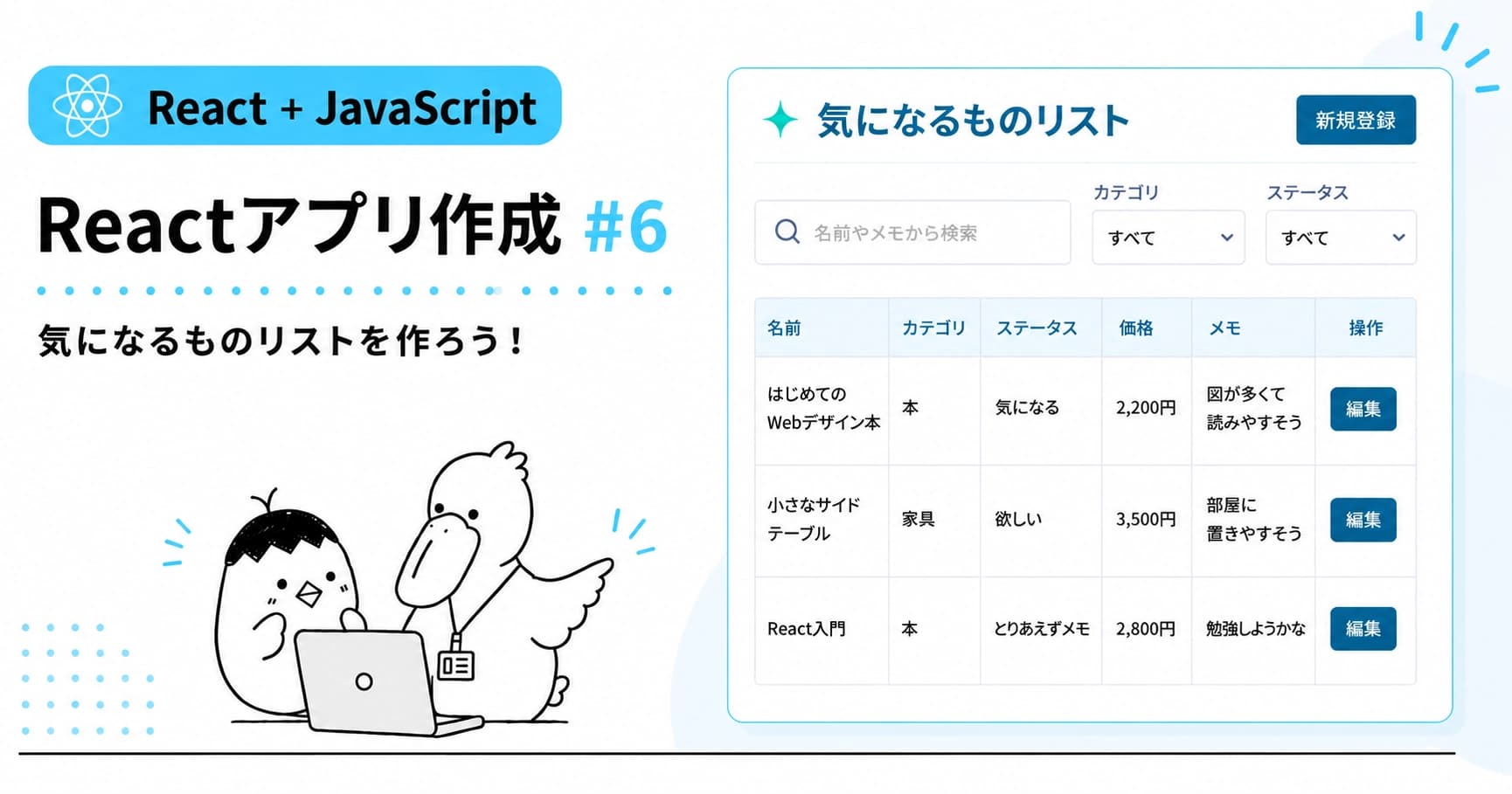
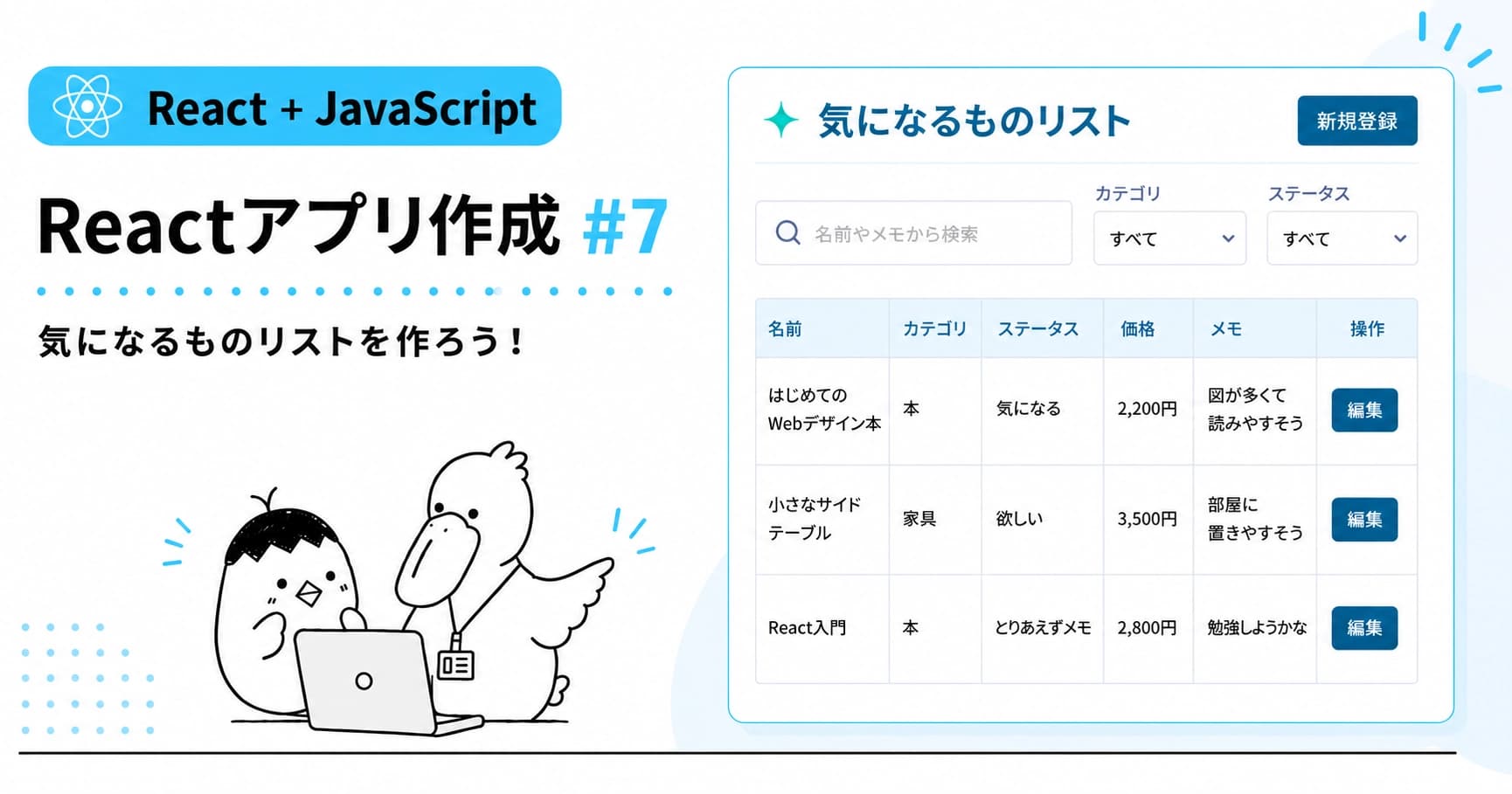
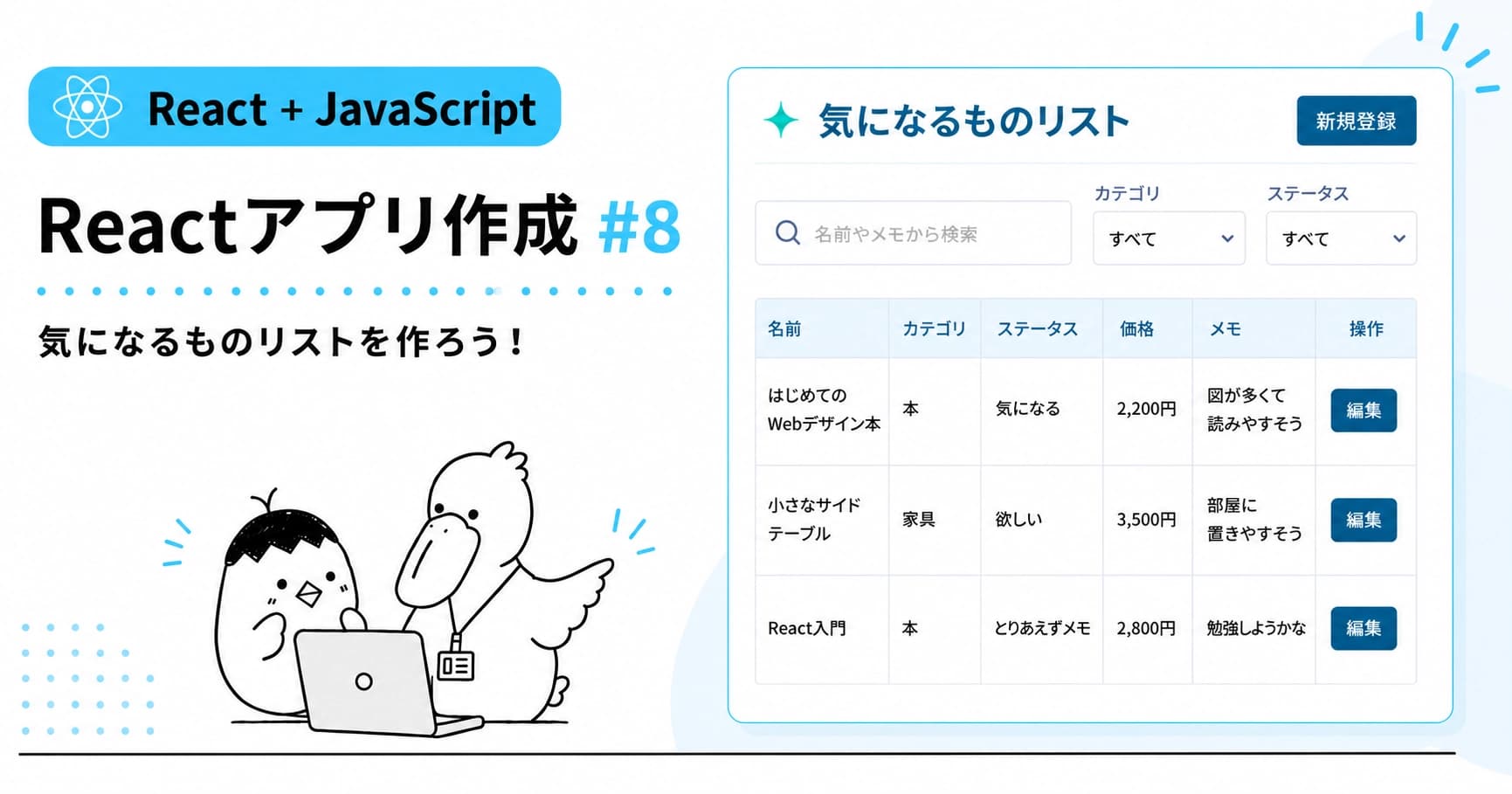
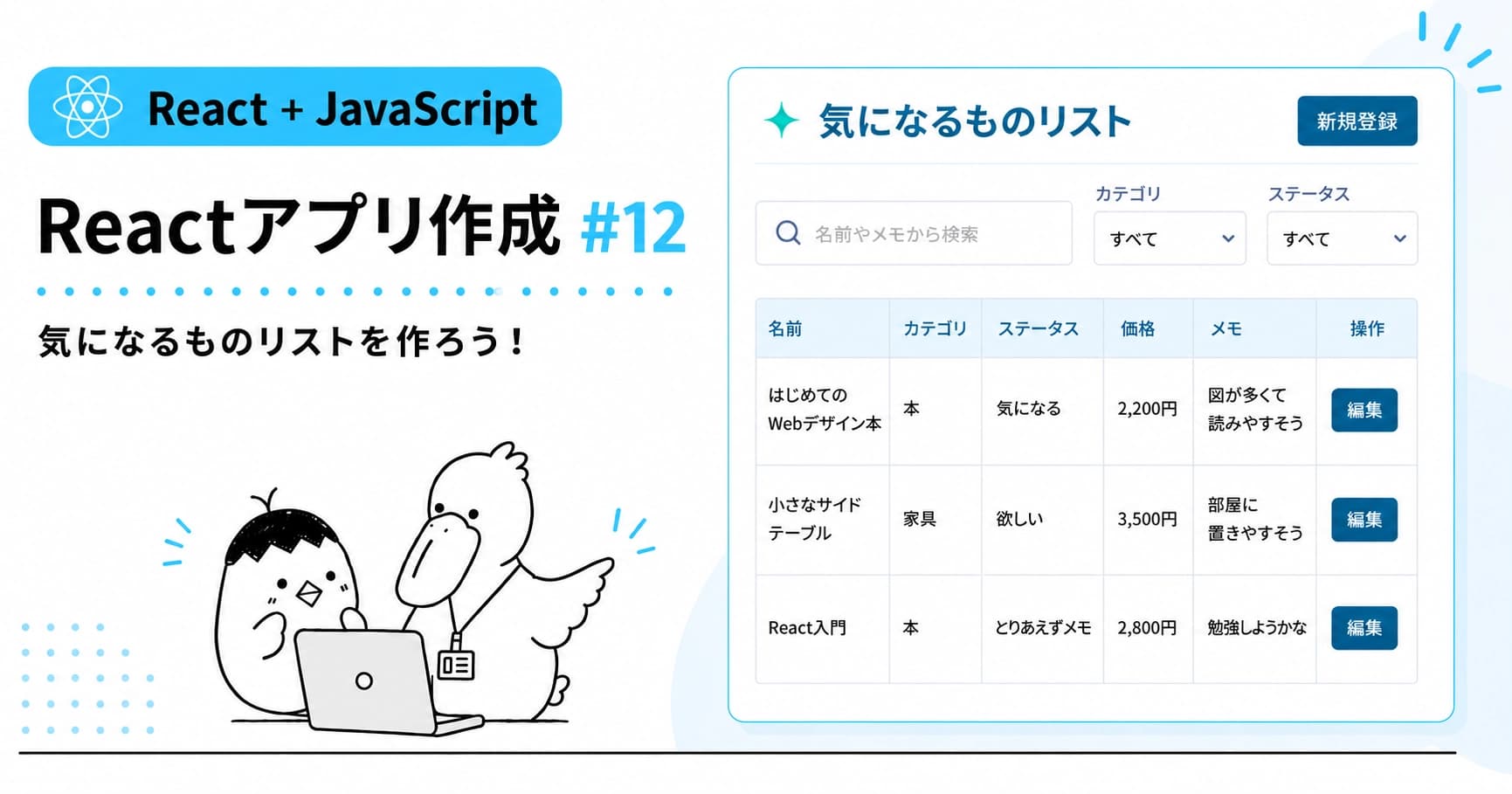
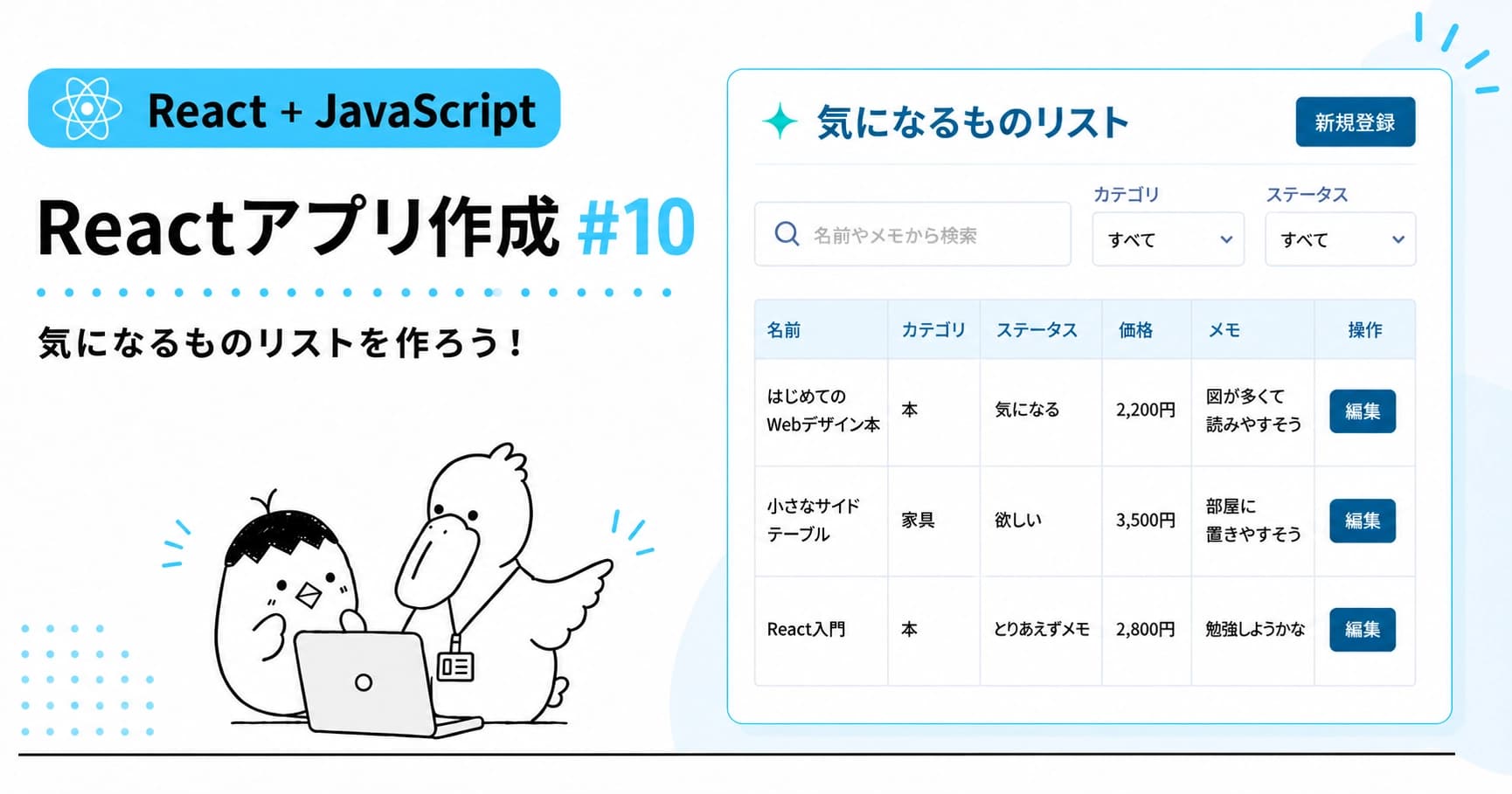
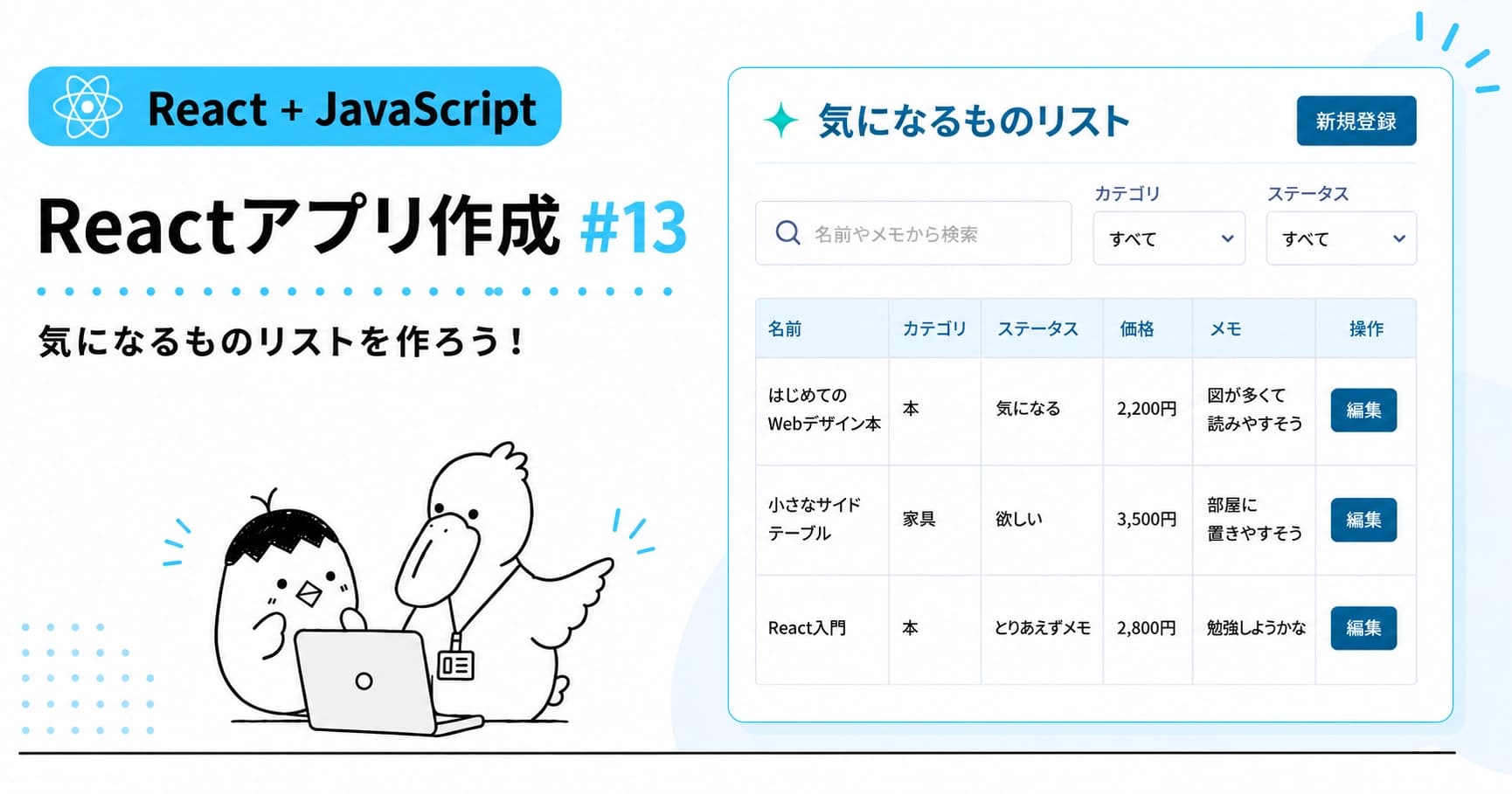
このシリーズでは、Reactを使って「気になるものリスト」を作っていきます。
本や漫画、映画、ゲーム、家具などを見ていて、「これ気になるな」「あとで調べたい」「いつか欲しい」と思ったことはありませんか?
そんな気になるものをまとめて管理できるアプリを、Reactを学びながら少しずつ完成させていきます。

公開日:更新日:
このシリーズでは、Reactを使って「気になるものリスト」を作っていきます。
本や漫画、映画、ゲーム、家具などを見ていて、「これ気になるな」「あとで調べたい」「いつか欲しい」と思ったことはありませんか?
そんな気になるものをまとめて管理できるアプリを、Reactを学びながら少しずつ完成させていきます。
最終的には、次の3つの画面を持つアプリを完成させます。
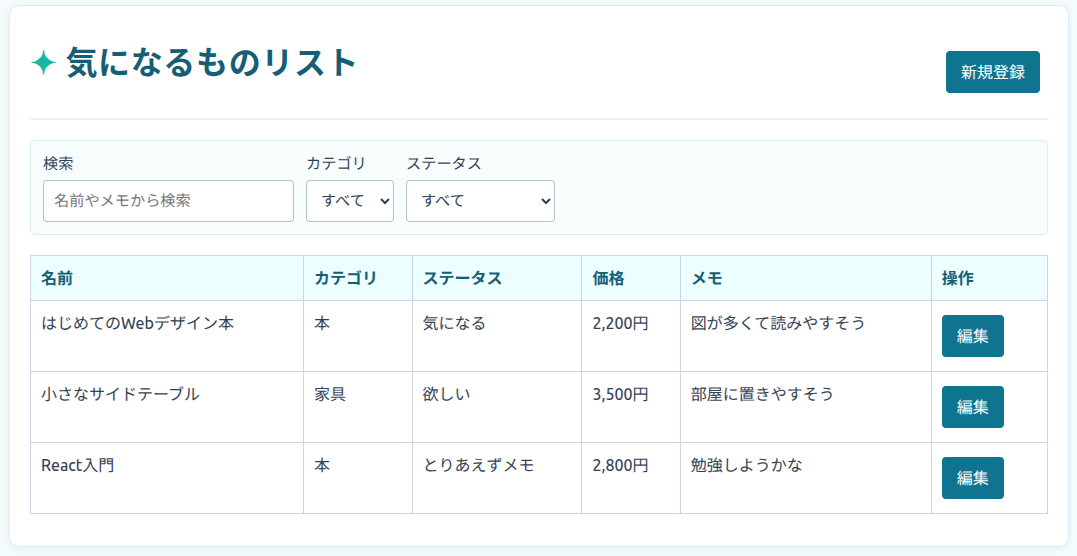
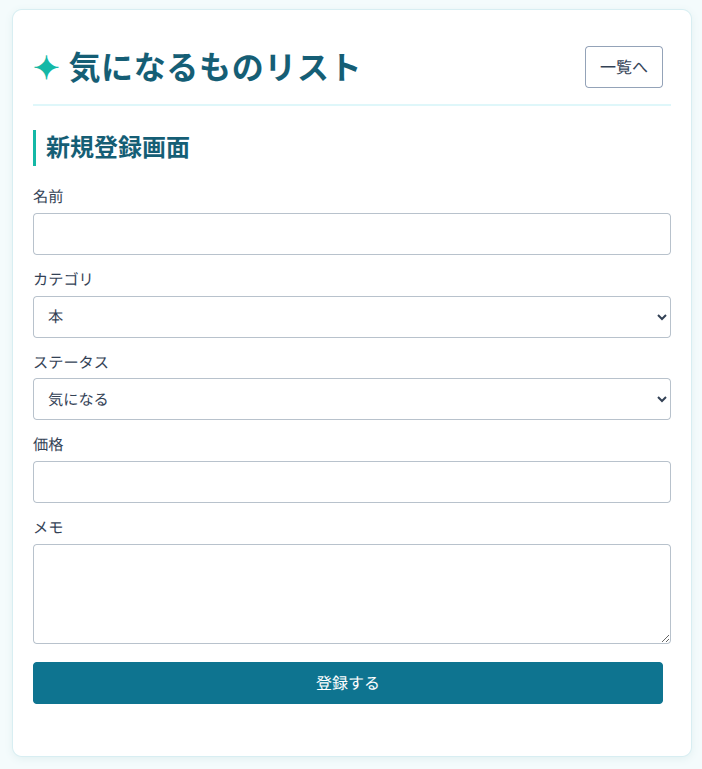
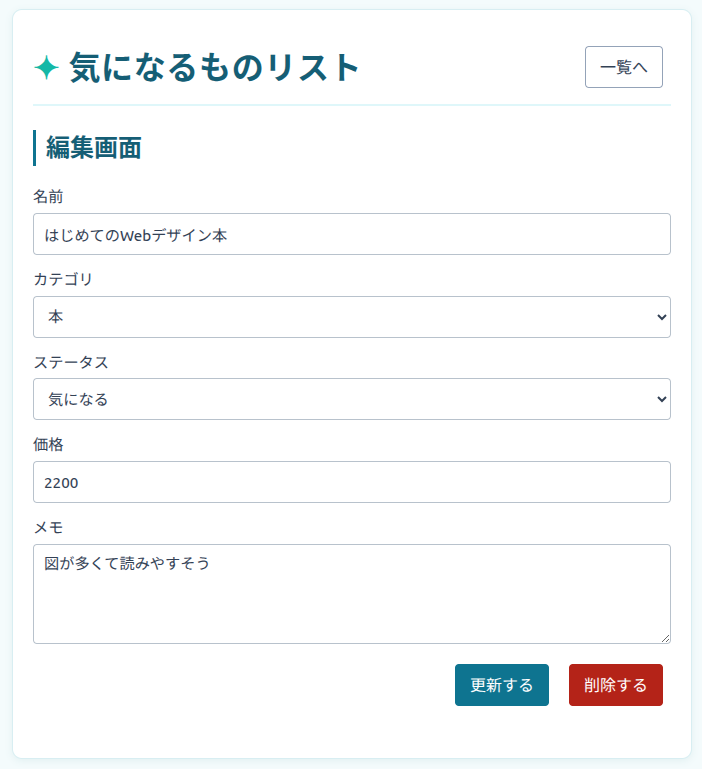
最初はシンプルな画面から始めて、Reactの機能を学ぶたびに少しずつこの完成形へ近づけていきます。
このシリーズでは、Reactの機能を順番に覚えてから最後にアプリを作るのではありません。
アプリを作るために必要になった機能を、そのタイミングで学んでいきます。
まずは1件のデータを表示し、次に複数件をテーブルで表示します。そこから新規登録、更新、削除、検索、絞り込みと、少しずつできることを増やしていきます。
今回はページを増やさず、Reactで表示する画面を切り替えながら作っていきます。画面を切り替える具体的な仕組みは、後の記事で扱います。
Reactは、JavaScriptでUI(画面)を作るためのライブラリです。JavaScriptを使いながら、Reactの機能を組み合わせて画面を作っていきます。
Reactを学び始めると、Reactの機能とJavaScriptの機能が同じコードの中に登場するため、「これはReact? それともJavaScript?」と迷うことがあります。
このシリーズでは、できるだけ両者を区別しながら進めていきます。
| 主な役割 | |
|---|---|
| JavaScript | データを作る、配列を操作する、条件を判定するなど |
| React | データをもとに画面を作り、データの変化に合わせて画面を更新する |
このあと登場するオブジェクトや配列は、React専用の機能ではなく JavaScriptの機能です。
Reactでは、そうしたJavaScriptのデータを使いながら画面を作っていきます。
今は細かい仕組みまで理解しなくても大丈夫です。実際にアプリを作りながら、「ここはJavaScript」「ここからがReact」と少しずつ整理していきましょう。
「気になるものリスト」では、1件につき次の情報を管理します。
| 項目 | 内容 |
|---|---|
| 名前 | 気になっているものの名前 |
| カテゴリ | 本、漫画、映画、アニメ、ゲーム、音楽、家具、その他 |
| ステータス | とりあえずメモ、気になる、欲しい、検討中、購入済 |
| 価格 | 商品の価格など |
| メモ | 気になった理由や補足情報 |
たとえば、気になる本を見つけたら「本」、新しいゲームが欲しくなったら「ゲーム」として登録できます。
ステータスも最初から用意しておきます。見つけたばかりなら「とりあえずメモ」、本格的に買おうか考え始めたら「検討中」といった使い方ができます。
では、アプリで扱う1件分のデータを見てみましょう。
const item = {
  id: "sample-1",
  name: "はじめてのWebデザイン本",
  category: "本",
  status: "気になる",
  price: 2200,
  memo: "図が多くて読みやすそう",
};
こうして見ると、先ほど決めた項目がそのまま並んでいますね。
JavaScriptでは、このように関連する値を{}の中にまとめたものを、オブジェクトとして扱えます。
今回は「名前」「カテゴリ」「ステータス」「価格」「メモ」に加えて、 idという項目もあります。
idは、1件1件のデータを区別するための番号や文字列です。後の記事で「このデータを編集する」「このデータを削除する」といった処理をするときに使います。
実際のアプリでは、気になるものを1件だけではなく、たくさん登録します。
そこで、1件分のオブジェクトを配列にまとめて管理します。
const items = [
  {
    id: "sample-1",
    name: "はじめてのWebデザイン本",
    category: "本",
    status: "気になる",
    price: 2200,
    memo: "図が多くて読みやすそう",
  },
  {
    id: "sample-2",
    name: "小さなサイドテーブル",
    category: "家具",
    status: "欲しい",
    price: 3500,
    memo: "部屋に置きやすそう",
  },
];
この配列を使って、後の記事では複数のデータを一覧画面のテーブルに表示していきます。
オブジェクトや配列はJavaScriptの機能ですが、Reactではこうしたデータをもとに画面を作っていきます。
また、配列には複数のデータが入るので、変数名をitemsのように複数形にすることが多いです。
{})で表現できる[])としてまとめられるこれから何を作るのかは見えてきたでしょうか?
次回はいよいよReactの開発環境を用意して、 「気になるものリスト」の最初の画面をブラウザに表示してみましょう。