今回やること
前回は、このシリーズで作る「気になるものリスト」の全体像を確認しました。
今回はいよいよReactを動かします。
Reactのプロジェクトを作成してブラウザで起動し、
「気になるものリスト」という文字を表示するところまで進めてみましょう。
あわせて、Reactで画面を書くときに使うJSXや、複数のJSX要素をまとめる方法も確認します。

公開日:更新日:
前回は、このシリーズで作る「気になるものリスト」の全体像を確認しました。
今回はいよいよReactを動かします。
Reactのプロジェクトを作成してブラウザで起動し、
「気になるものリスト」という文字を表示するところまで進めてみましょう。
あわせて、Reactで画面を書くときに使うJSXや、複数のJSX要素をまとめる方法も確認します。
今回は、Reactの開発環境を作るためにViteを使います。
Viteは、Reactなどを使ったフロントエンド開発を始めるための開発ツールです。必要なファイルをまとめて用意してくれるので、Reactの学習をすぐに始められます。
Viteを使うにはNode.jsが必要です。
Node.jsがまだインストールされていない場合は、先に準備しておきましょう。
ターミナルを開いて、次のコマンドを実行します。
今回は、プロジェクト名をkininaru-listとしています。
npm create vite@latest kininaru-listコマンドを実行すると、いくつかの確認が表示されます。順番に進めていきましょう。
create-viteをインストールしてよいか確認されます。yを入力してEnterキーを押します。Need to install the following packages:
create-vite@9.1.2
Ok to proceed? (y)Reactを選択してEnterキーを押します。
Select a framework:
ReactJavaScriptを選択してEnterキーを押します。
Select a variant:
JavaScriptESLintを選択してEnterキーを押します。
Which linter to use?
  Oxlint
ESLintNoを選択してEnterキーを押します。
Install with npm and start now?
  Yes
  No
確認が完了すると、Reactを使うために必要なファイルが入った
kininaru-listフォルダが作成されます。
次に、作成したフォルダへ移動します。
cd kininaru-list続いて、必要なパッケージをインストールします。
npm installこれでReactアプリを動かす準備ができました。
作成したkininaru-listフォルダ内で、次のコマンドを実行して
開発用のサーバーを起動します。
npm run devターミナルにURLが表示されるので、ブラウザで開いてみましょう。
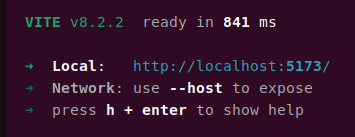
Viteでは、通常はhttp://localhost:5173/が表示されます。
5173番ポートがすでに使用されている場合は、5174番など別のポート番号が使われることがあります。
ターミナルに表示されたURLをCtrlキーを押しながらクリックするとブラウザで開けます。
クリックできない場合は、URLをコピーしてブラウザのアドレスバーに貼り付けてください。
Viteが用意した最初のReact画面が表示されれば、プロジェクトの作成は成功です。
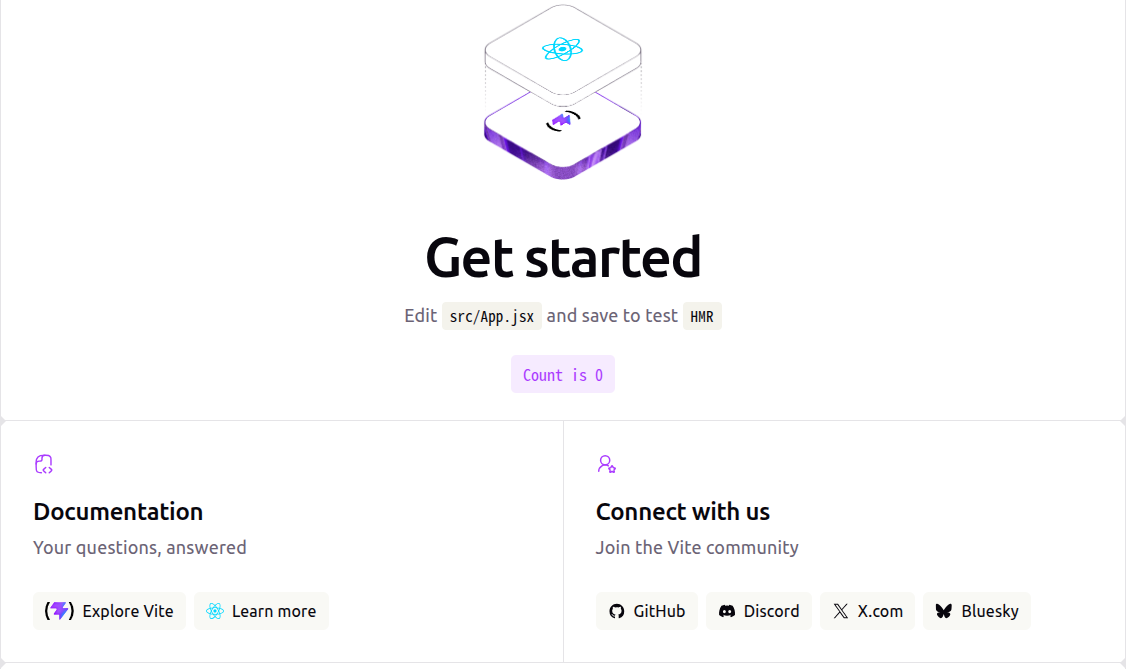
Viteでプロジェクトを作成すると、いくつかのファイルとフォルダが用意されます。
Viteのバージョンによって生成されるファイルは多少異なることがありますが、まずは次の項目だけ確認すれば十分です。
src:Reactのソースコードを置くフォルダsrc/App.jsx:このシリーズで主に画面を作っていくファイルsrc/main.jsx:Reactアプリを起動する入口src/index.css:このシリーズでアプリの見た目を整えるために使用するCSSその他のファイルは、必要になったときに確認すれば大丈夫です。
プロジェクトは動きましたが、今表示されているのはViteが用意したサンプル画面です。
ここから少しずつ「気になるものリスト」の画面に変えていきます。まずはh1だけを表示します。
src/App.jsxを開いて、
もともと書かれている内容をすべて削除し、次のコードに書き換えてください。
export default function App() {
  return <h1>気になるものリスト</h1>;
}
ファイルを保存すると、開発用サーバーを起動している間は変更内容がブラウザに自動的に反映されます。
反映されない場合は、ブラウザを再読み込みして確認してみましょう。
次のように「気になるものリスト」と表示されればOKです。

ReactではAppのように画面を作るためのまとまりをコンポーネントと呼びます。
コンポーネントについては、後の記事で詳しく見ていきます。
先ほどのコードを見て、「JavaScriptのファイルなのに、HTMLが書いてある?」と思ったかもしれません。
Reactでは、このHTMLによく似た書き方をJSXと呼びます。
JSXを使うと、画面に表示したい内容をHTMLに近い感覚で書くことができます。
見た目はHTMLとよく似ていますが、まったく同じではありません。
たとえば、HTMLではclassと書くところを、
JSXではclassNameと書きます。
<div className="item-card">
  気になるもの
</div>
次に、説明文のp要素を追加しましょう。
ただし、このまま保存するとブラウザにエラーが表示されます。
export default function App() {
  return (
    <h1>気になるものリスト</h1>
    <p>気になるものを管理するアプリです。</p>
  );
}
Reactでは複数のJSX要素を返す場合は、1つのまとまりにまとめる必要があります。
まずはdivで囲んで解決してみましょう。
export default function App() {
  return (
    <div>
      <h1>気になるものリスト</h1>
      <p>気になるものを管理するアプリです。</p>
    </div>
  );
}保存して、ブラウザに2つの要素が表示されればOKです。
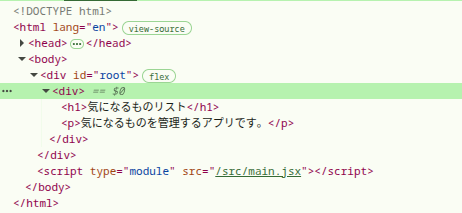
開発者ツールのElementsを開くと、
divが実際のHTML要素として存在していることを確認できます。
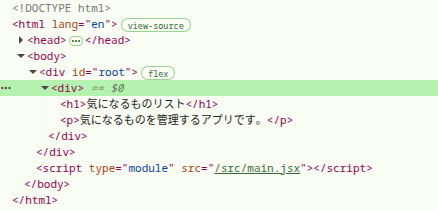
divは便利ですが、単に要素をまとめるためだけに余分なHTML要素を追加したくない場合もあります。
その場合は、ReactのFragmentを使います。
Fragmentを使うと、余分なHTML要素を追加せずに複数の要素をまとめられます。
<Fragment>...</Fragment>と書く方法のほか、
<>...</>という短縮記法も使えます。今回は短縮記法を使ってみましょう。
export default function App() {
  return (
    <>
      <h1>気になるものリスト</h1>
      <p>気になるものを管理するアプリです。</p>
    </>
  );
}見た目はdiv版と同じですが、開発者ツールのElementsを確認すると、 Fragmentに対応するHTML要素は追加されていません。
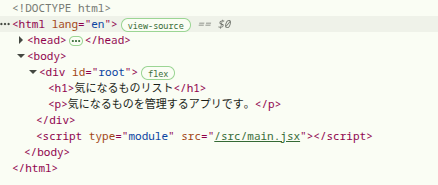
Fragmentは複数のJSX要素をまとめながら、divのような余分なHTML要素を追加しない仕組みです。
このシリーズでは、ReactとJavaScriptの学習に集中するため、
今後の記事で使うアプリ全体のCSSを今回まとめて用意しておきます。
後の記事では、ここで用意したCSSを使いながら画面を作っていきます。
CSSの細かい内容を今回理解する必要はありません。
次のコードをそのままsrc/index.cssへコピーしてください。
Viteの初期状態ではsrc/App.cssもありますが、このシリーズでは使用しません。
CSSはsrc/index.cssにまとめるため、src/App.cssは削除してください。
* { box-sizing: border-box; }

body {
  margin: 0;
  color: #334155;
  background: #f4fbfc;
  font-family: system-ui, -apple-system, "Segoe UI", sans-serif;
  line-height: 1.5;
}

#root {
  max-width: 1100px;
  margin: 0 auto;
  padding: 32px 20px;
}

.list-screen,
.form-screen {
  border: 1px solid #d8eef2;
  border-radius: 10px;
  background: #fff;
  box-shadow: 0 2px 8px rgb(15 118 110 / 8%);
  padding: 32px 20px;
}

.form-screen {
  max-width: 680px;
  margin: 0 auto;
}

h1,
h2 {
  margin: 0 0 20px;
  color: #155e75;
}

h1 {
  font-size: 2rem;
  letter-spacing: .02em;
}

h1::before {
  content: "✦";
  margin-right: 8px;
  color: #14b8a6;
}

h2 { font-size: 1.4rem; }
p { margin: 0 0 16px; }

.list-header,
.screen-header,
.form-actions {
  display: flex;
  align-items: center;
  gap: 16px;
}

.list-header,
.screen-header { justify-content: space-between; }

.header-actions {
  display: flex;
  align-items: center;
  gap: 12px;
  margin-left: auto;
}

.list-header { margin-bottom: 20px; }
.screen-header { max-width: 640px; }

.list-header,
.screen-header {
  padding-bottom: 12px;
  border-bottom: 2px solid #dff7fa;
}

.form-actions { justify-content: flex-end; }

.screen-title {
  max-width: 640px;
  margin-top: 24px;
  padding-left: 10px;
  border-left: 3px solid #14b8a6;
  font-size: 1.5rem;
  font-weight: 700;
}

.edit-title { border-left-color: #0e7490; }
.screen-header h1 { margin-bottom: 0; }

.filters {
  display: flex;
  flex-wrap: wrap;
  align-items: end;
  gap: 12px;
  margin-bottom: 16px;
  padding: 12px;
  border: 1px solid #d8eef2;
  border-radius: 6px;
  background: #f8fdfe;
}

label {
  display: flex;
  flex-direction: column;
  gap: 4px;
  font-size: .95rem;
}

input,
select,
textarea {
  min-width: 0;
  padding: 8px 10px;
  border: 1px solid #b8c2cc;
  border-radius: 4px;
  color: inherit;
  background: #fff;
  font: inherit;
}

input:focus,
select:focus,
textarea:focus {
  outline: 2px solid #a5f3fc;
  border-color: #0891b2;
}

input,
select { height: 42px; }

input[type="search"] { min-width: 240px; }

textarea {
  min-height: 100px;
  resize: vertical;
}

form {
  display: flex;
  flex-direction: column;
  gap: 14px;
  max-width: 640px;
  margin-bottom: 16px;
}

.form-actions {
  display: flex;
  align-items: center;
  gap: 12px;
  margin-top: 2px;
}

button {
  margin: 4px 8px 4px 0;
  padding: 8px 14px;
  border: 1px solid #0e7490;
  border-radius: 4px;
  color: #fff;
  background: #0e7490;
  font: inherit;
  cursor: pointer;
}

button.danger {
  border-color: #b42318;
  background: #b42318;
}

button.secondary {
  border-color: #94a3b8;
  color: #334155;
  background: #fff;
}

table {
  width: 100%;
  min-width: 700px;
  margin-top: 20px;
  border-collapse: collapse;
}

th,
td {
  padding: 10px;
  border: 1px solid #cbd5e1;
  text-align: left;
  vertical-align: top;
}

th {
  color: #155e75;
  background: #ecfeff;
}

tbody tr:hover { background: #f8fdfe; }
CSSをコピーして保存すると、次のように画面の見た目が変わります。
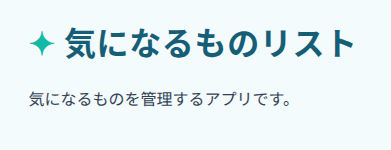
Reactのコードには、Reactの仕組みとJavaScriptの機能が一緒に登場します。
今回登場したものを整理すると、次のようになります。
| 種類 | 今回登場したもの |
|---|---|
| React | JSXを使った画面表示、Fragment |
| JavaScript | function |
今後も「これはReactの機能なのか、それともJavaScriptなのか」をできるだけ分けながら進めていきます。
今回の作業ができているか、次のポイントを確認してみましょう。
npm run devでアプリを起動できたApp.jsxを書き換えるとブラウザの表示も変わったここまでできていれば、第2回は完了です。
今回はまだ文字を表示しただけですが、これで「気になるものリスト」を育てていくための土台ができました。
次回は、画面名をStateで管理して、一覧画面と新規登録画面を切り替えてみましょう。