【Power Apps】自動作成したフォームアプリの編集

Power Appsが自動で作成してくれたアプリですが、そのままで使用できる方が稀です。 自分の好みのデザインに変更したかったり、テキスト入力ではなくラジオボタンコンボボックスに変更したかったり、もっと表示したい内容を増やしたり減らしたり…ですので自動作成されたアプリの編集方法をまとめていきます。

自動作成でアプリを作成するのは簡単ですが、編集はある程度勉強しないとコツを掴むまで難しく感じます。 ここではあくまで簡単な一例を紹介いたします。

フォームの変更(カードコントロールの削除)

今回は試しに作成したToDoListを自動作成します。

EditScreenにある日時を入力する欄の変更をします。 ToDoListなので時間までは不要と思っているため、時間を削除します。

まず変更したいカードコントロールをクリックし選択します。 カードの[詳細設定]を選択すると、ロックされていることがわかるので、まずこのロックを解除します。
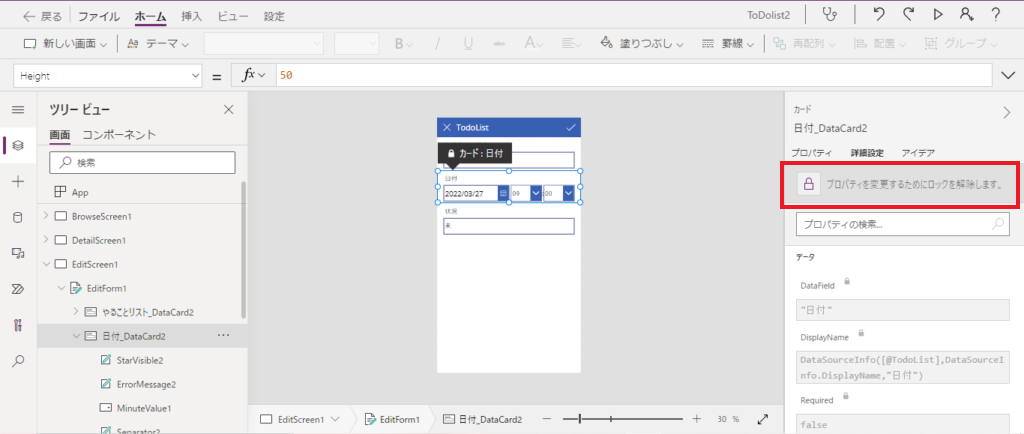
Power Appsでカードコントロールのロックを解除する画面

ロックを解除すると、時間のドロップボックスを削除できるようになります。 削除後×印の付いた赤丸が表示されるようになります。

これは元々自動作成で作成されたときに、SubmitForm関数でデータソースに登録する項目がなくなったことにより、式のエラーが起きていることを示しています。 赤丸をクリックし、[数式バーで編集]というメニューから数式を編集します。
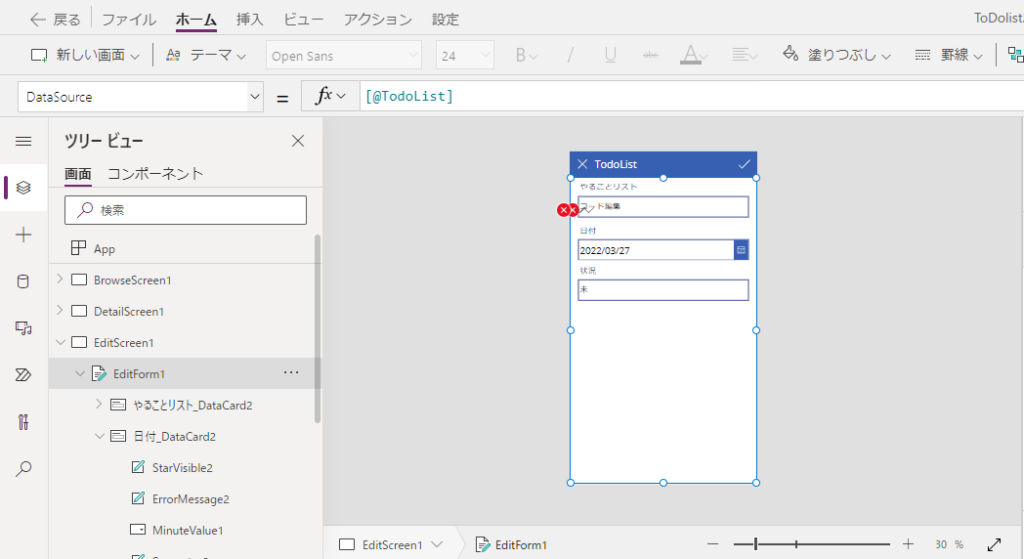
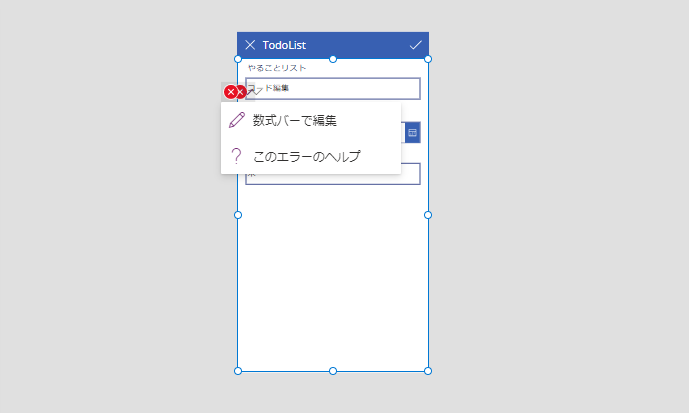
Power Appsでカードコントロール削除後に表示されたエラー
Power Appsの数式バーでエラーを修正する画面

まずUpdate関数に入っている引数のTime関数内のHourValue1MinuteValue1が削除したことにより、エラーが起こっているため、Time関数以降を削除します。

Time関数は時間と分の数値が入っているコンボボックスを時間にする関数です) これでこの計算式のエラーは解消されます。

Power AppsでTime関数を削除してエラーを修正した数式

もうひとつエラーが起こっているので、同様に計算式を修正します。 フォーム高さは上下左右のカードコントロールに追従するように設定されているため、削除したことによりエラーが発生しています。

カードコントロール削除によるPower Appsの位置とサイズのエラー

今回は残したDateValue1を基準にするように変更します。

Date」と入れたところで下に候補が出てきます。 Power Appsは大文字小文字が間違っているだけでエラーが出るため、無難にこの候補を使用した方がよいので、下の候補を選択して修正します。

Heightの方も同様に修正します。これでエラーが解除されると思います。
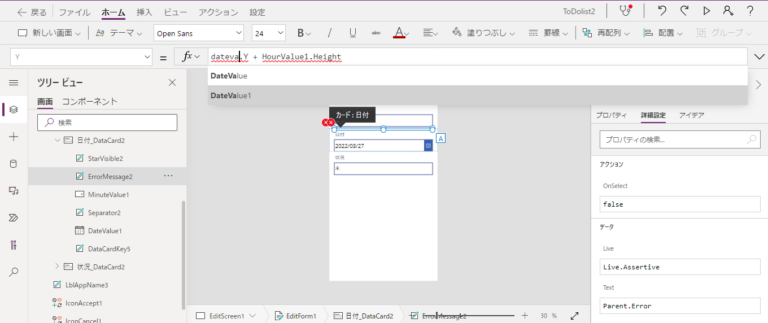
DateValue1を基準にPower Appsの数式を修正した画面

このようにデフォルトで入っている計算式を変更して、自分の思うようにデータカードを変更してください。
スポンサーリンク

カードコントロールのデフォルト値設定

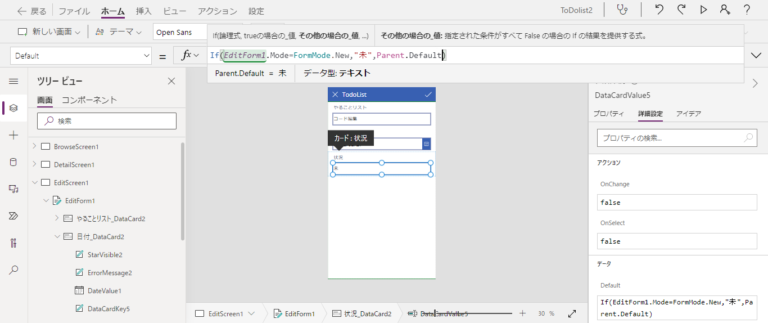
新規の場合はまだTodoは完了していないはずなので、必ず「」が入るはずです。 ユーザーが毎回「」と入れるのは手間なので、フォームがNewの場合は、必ず「」が入るように変更します。

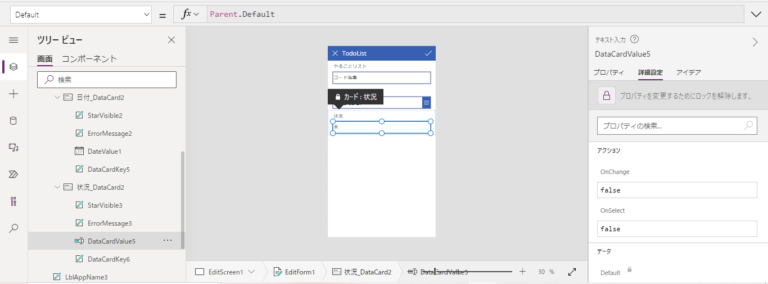
まず先ほどと同じように、編集したいテキストボックスを選択し、ロックの解除をします。

Power Appsでデフォルト値を変更するテキストボックスのロックを解除する画面

次にDefaultの中に計算式を追加します。

If(EditForm1.Mode = FormMode.New, "未", Parent.Default)
Power Appsで新規フォームのデフォルト値を未に設定した画面

以上で新規のフォームの場合に「未」が入るように設定が完了します。

テキストボックスに空欄時色を付ける

今回はToDoListで入力項目が少ないですが、たくさん項目がある場合、必ずしもすべてのテキストボックスが必須入力ではないと思います。 ただ、絶対入れてほしいところを少し目立たせたいということもあるかと思います。

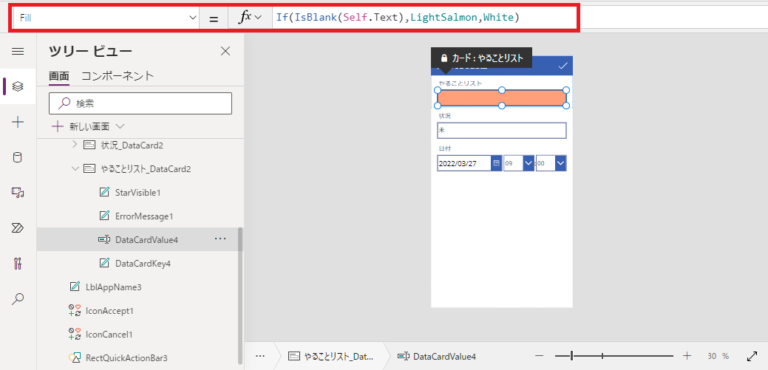
その時には下記のように設定すると、空欄時は色が付き、入力が完了すると色を取ることが可能です。

Power Appsでテキストボックスの空欄時に背景色を設定した画面
Fill = If(IsBlank(Self.Text), LightSalmon, White)

スクリーンの追加・削除

自動作成されたアプリにはBrowseScreen1DetailScreen1EditScreen1の3つがデフォルトで作成されます。 画面の編成上、スクリーンを追加したいこともあると思います。

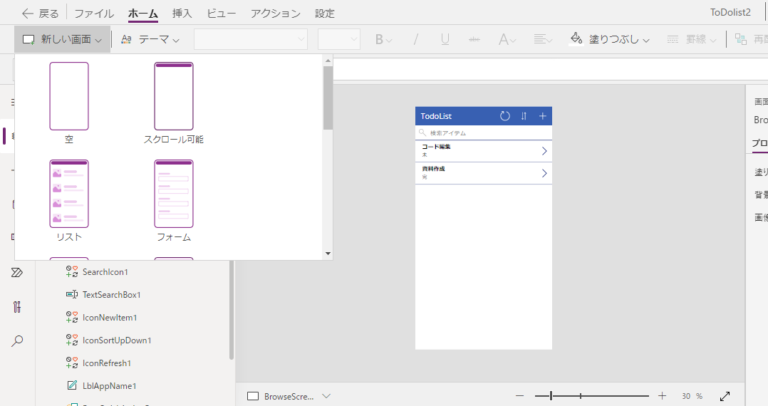
メニュー画面の[ホーム]にある[新しい画面]を選択すると、いろんな種類が出てきます。 種類を選んでクリックすると、新しいスクリーンが追加されます。

Power Appsで新しいスクリーンを追加する画面

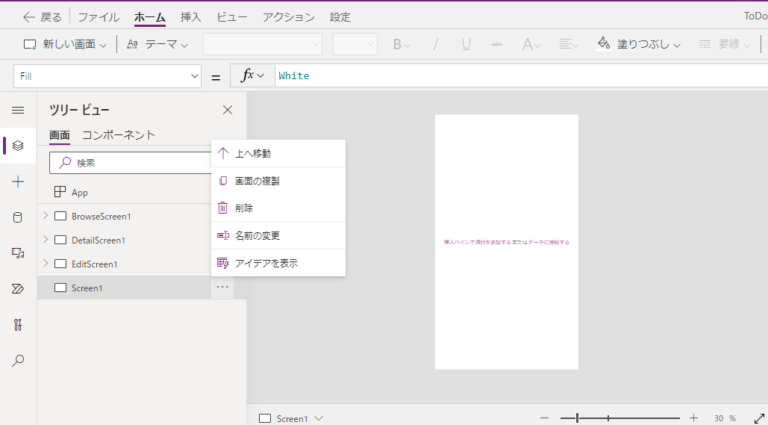
新しいスクリーンはツリーの一番下に表示されます。 順番を変更したい場合、[・・・]をクリックし、[↑上へ移動]を繰り返して表示したい位置まで移動してください。

Power Appsでスクリーンの表示順を変更する画面

削除したい場合は、[・・・]をクリックし、[削除]で削除可能です。

テーマの変更

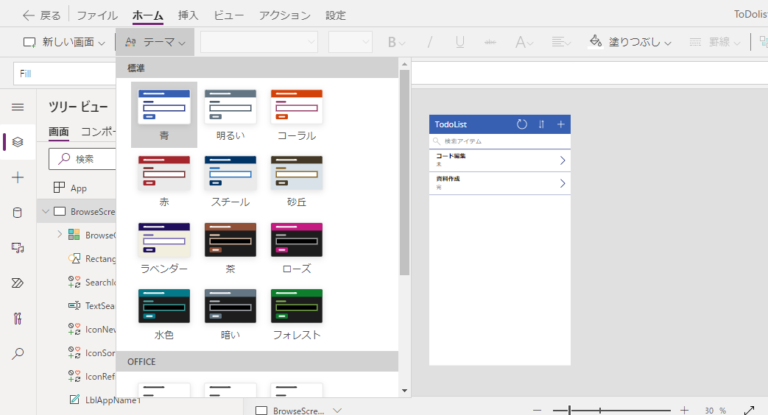
デフォルトで作られた場合、「標準」の「青」が選択されています。 ヘッダーの色やボタンの色やカードのボーダーの色などがテーマの色によって決められています。

変更する場合は、[ホーム]にある[テーマ]をクリックし、任意のテーマを選択してください。

フォームを変更することで、ボタンの色などのデフォルトカラーが変わるのでイメージが変わると思います。

Power Appsでアプリのテーマを変更する画面
スポンサーリンク