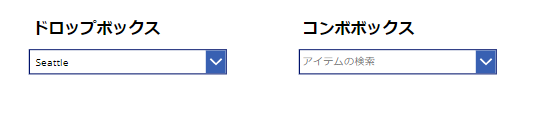
Power Appsのコントロールに、とてもよく似た見た目のドロップボックスとコンボボックスがあります。
選択値の入力
ドロップボックスもコンボボックスも、選択肢を入力するためにはItemsプロパティに値を入力します。
例として、「Spring」「Summer」「Autumn」「Winter」を選択肢に設定する場合は、次のように入力します。
["Spring", "Summer", "Autumn", "Winter"]
公開日:更新日:
Power Appsのコントロールに、とてもよく似た見た目のドロップボックスとコンボボックスがあります。
ドロップボックスもコンボボックスも、選択肢を入力するためにはItemsプロパティに値を入力します。
例として、「Spring」「Summer」「Autumn」「Winter」を選択肢に設定する場合は、次のように入力します。
["Spring", "Summer", "Autumn", "Winter"]
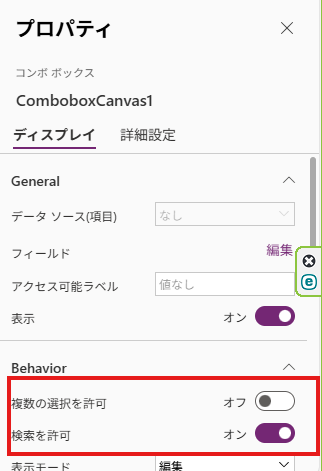
コンボボックスの複数選択は、SelectMultipleプロパティをtrueにすると可能になります。
falseの場合は単一選択のみになります。
プロパティウィンドウにある「複数選択の許可」をオンにしても同じです。
検索は、IsSearchableプロパティをtrueにすると可能になり、falseにするとできなくなります。
プロパティウィンドウの「検索の許可」をオンにしても同じです。
コンボボックスの複数選択と検索の機能をどちらもオフにすると、ドロップボックスと同じような使い方になります。
コンボボックスは検索機能もあるため初期状態は空欄ですが、ドロップボックスは初期状態では一番上のデータが表示されています。
初期状態を空白にするには、ドロップボックスのAllowEmptySelectionプロパティをtrueに変更します。
すると、コンボボックスと同様に初期値が空白になります。
ドロップボックスで選択されている項目を再度選択すると、ドロップボックスが空白に変わります。
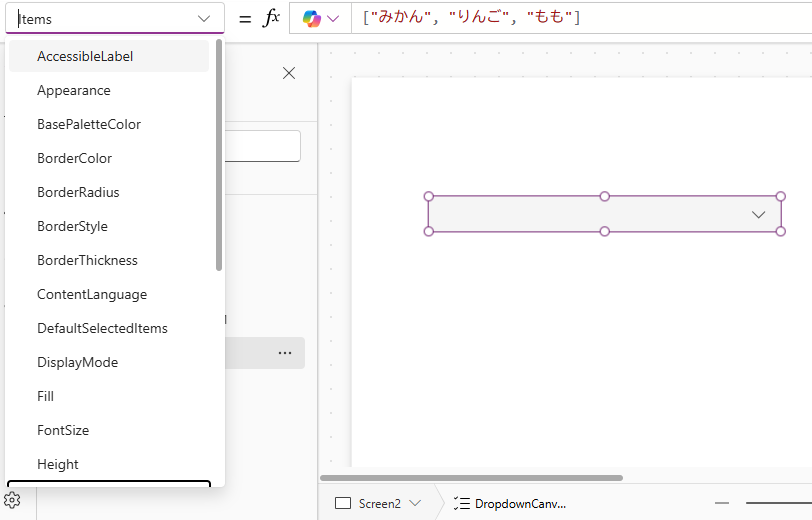
ドロップボックスのプロパティには、SelectedとSelectedTextというよく似た2つがあります。
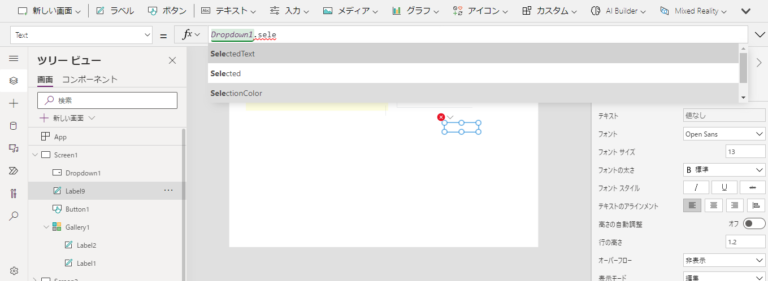
どういう風に使い分けるのか最初はわからなかったので、いつもSelectedの方ばかり使用していました。
しかし、この2つには明確な違いがあります。
DropBox1のItemsには、[1,2,3,4]と数値を入力しておきます。
SelectedTextの場合、DropBox1.SelectedText.Valueでドロップボックスの中身を取り出すと、テキスト型になります。

Selected.Valueで取り出すと、数値型として取り出すことができます。

そのため、テキストを取り出す場合はどちらを使用しても特に変わりはありません。
他のコントロールでは、デフォルト値を設定するときにDefaultプロパティを変更しますが、コンボボックスの場合は異なります。
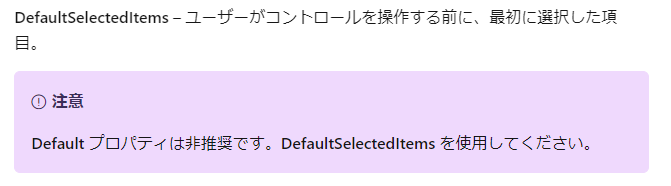
デフォルト値を設定する場合は、DefaultSelectedItemsに設定する必要があります。
例えばItemsに["Spring", "Summer", "Autumn", "Winter"]と入っている場合、デフォルト値を「Summer」にしたい場合は、DefaultSelectedItemsに次のように設定します。
["Summer"]
複数選択をオンにしている場合は、["Summer", "Autumn"]のように設定すると、複数を選択した状態をデフォルト値にできます。