作成したPower Appsのキャンバスアプリは、PCのブラウザやスマホなどで利用することができます。
PCでキャンバスアプリを利用する場合、アプリのURLを直接開く方法と、Power Apps画面から開く方法があります。
アプリのURLを直接開く
アプリのURLは下記からわかります。
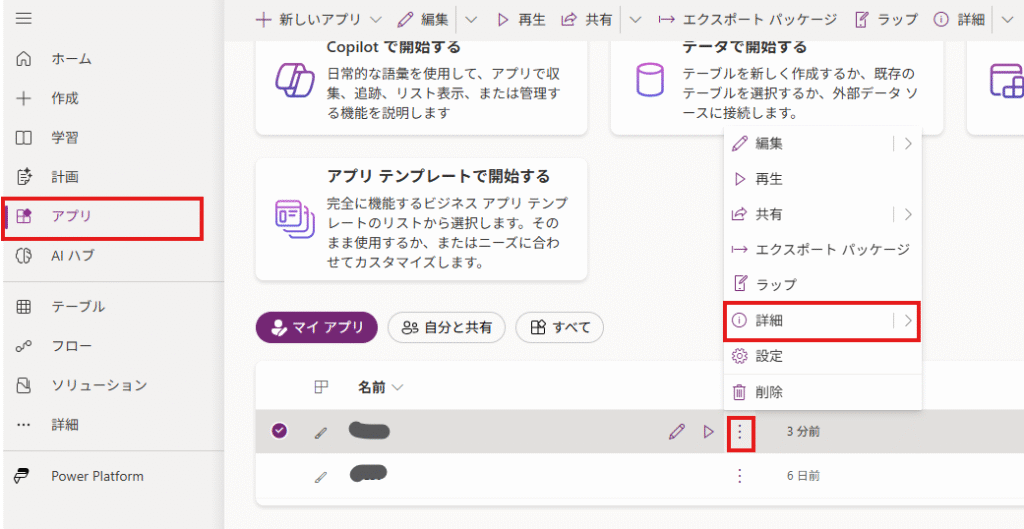
左側から「アプリ」を選択すると、自分の作成したアプリは「マイアプリ」のところにありますので、調べたいアプリ名の右側にある3点メニューをクリックし、「詳細」を選択してください。
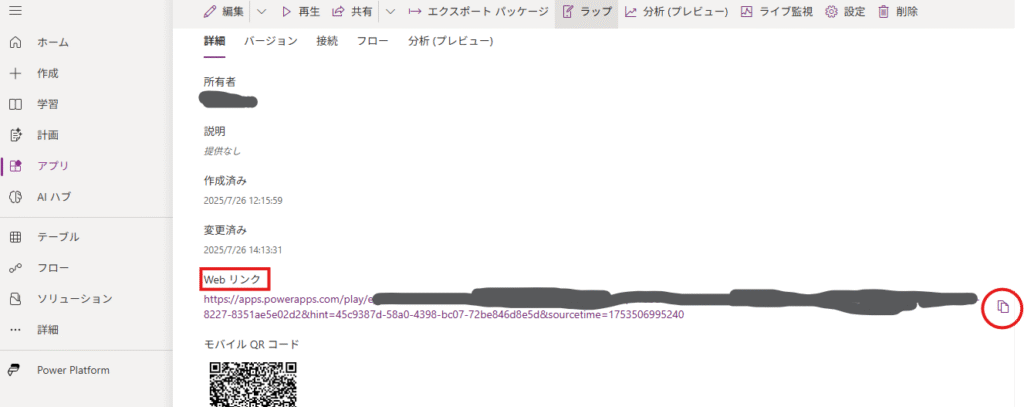
WebリンクにアプリのURLがあるので、コピーアイコンをクリックすると簡単にコピーできます。
スマホでアプリを利用する人はQRコードもあるので、QRコードを利用してもよいかもしれません。
Power Apps画面から開く
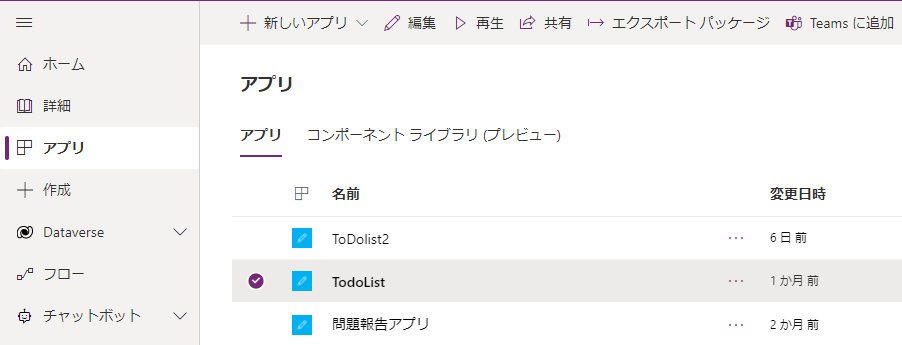
- Power Apps画面から[アプリ]を開く。
⇒共有されているアプリや自分で作成したアプリの一覧が表示される。
- 利用したいアプリをクリックする。
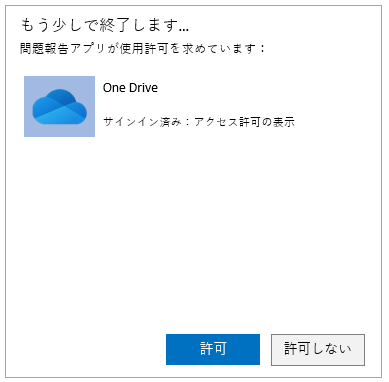
- アプリ内にSharePointリストやExcelなどの外部コネクタを使用している場合、またはその接続を初めて利用する場合、確認画面が表示される。
[許可]をクリックして利用する。
モバイル端末での利用
モバイル端末で利用する場合、端末にモバイル用のPower Appsアプリをインストールして実行します。各OSのアプリストアよりインストール可能です。
自分に共有されたアプリは、端末にインストールしたPower Appsアプリから利用できます。モバイル端末で実行するアプリは位置情報やカメラなどのデバイス機能を使うことができます。
アプリを起動すると、初回利用時はサインイン画面が表示されるため、組織アカウントでサインインすると利用可能になります。サインイン後、自分が使用できるアプリがリスト表示されるため、使用したいアプリをタップして開きます。
頻繁に利用するアプリは、[ホームにピン留め]を利用するとアクセスしやすくなります。
Teamsアプリのタブに表示
Teamsアプリのチーム内のタブに追加して利用することも可能です。
- Teamsで、追加したいチャンネルを開き、[+]をクリックする。
- [タブの追加]で、[Power Apps]をクリックする。
- アプリを選択し、[保存]をクリックする。
- チームのチャンネル内のタブに、Power Appsアプリ名が追加される。
※Teamsアプリ内でアプリが使用できるようになります。
SharePointサイトへ埋め込み
- Power Apps画面から[・・・]をクリックし、[詳細]を選択する。
- 画面下の方にある[アプリID]をコピーする。
- アプリを表示したいSharePointサイトを開き、ページ右上にある[編集]をクリックする。
- ページが編集モードに切り替わるため、任意の場所にPower Apps Webパーツを配置する。
- 右側に表示される設定ウィンドウの[アプリのWebリンクまたはID]に、コピーしておいたアプリIDを入力する。
- [再発行]をクリックする。
- SharePointのページ内にPower Appsが埋め込まれ、利用できる。