アプリ作成後、利用するためには次の作業が必要です。
- アプリを保存
- 公開
- アプリを共有
アプリを保存
アプリを保存する場合は、画面右側のフロッピーアイコンを押すと上書き保存、その隣にある矢印を押すと保存方法を選択できます。
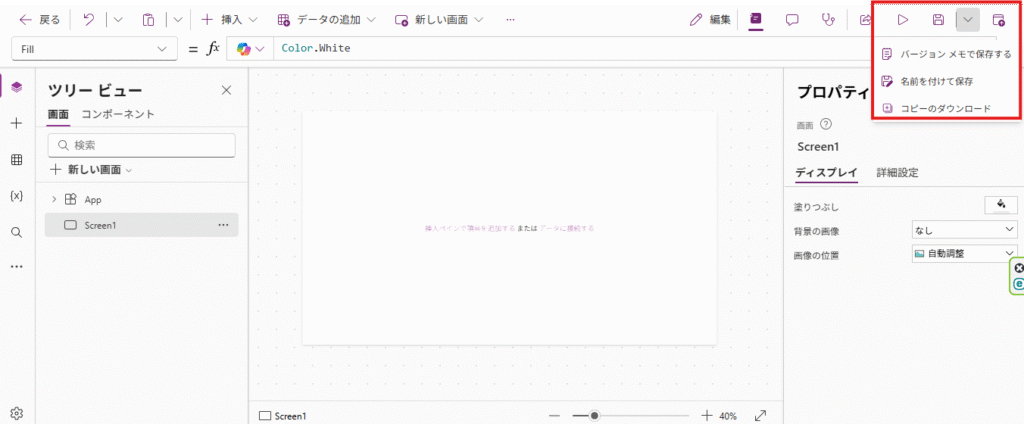
バージョンメモで保存する
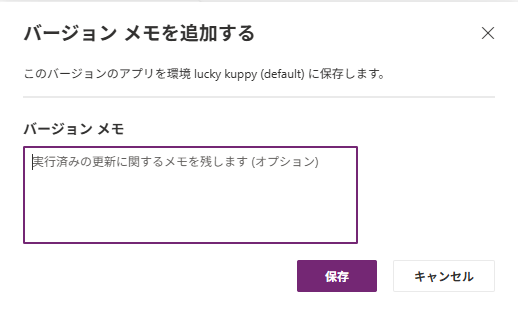
保存時にメモを付けて保存できます。
メモはバージョン履歴で確認でき、どのような変更をして保存したかを残せるので便利です。
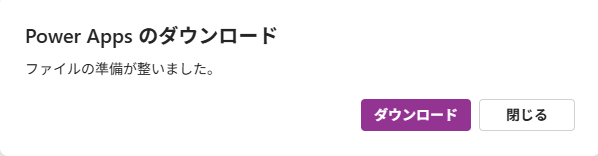
コピーをダウンロードする
ローカルフォルダに拡張子.msappとして保存されます。

公開日:更新日:
アプリ作成後、利用するためには次の作業が必要です。
アプリを保存する場合は、画面右側のフロッピーアイコンを押すと上書き保存、その隣にある矢印を押すと保存方法を選択できます。
保存時にメモを付けて保存できます。
メモはバージョン履歴で確認でき、どのような変更をして保存したかを残せるので便利です。
ローカルフォルダに拡張子.msappとして保存されます。
アプリは公開することで利用できる状態になります。
公開の方法は2通りあります。
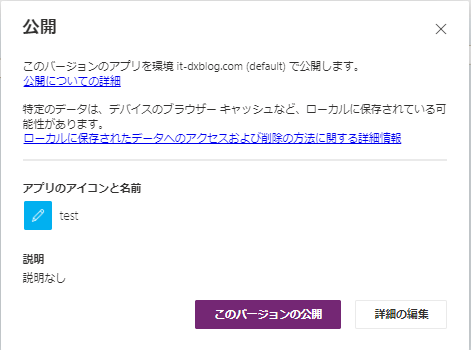
まず1つ目は、メニューバーの右端にある「公開」アイコンをクリックするとウィンドウが立ち上がります。このウィンドウにある「このバージョンの公開」ボタンをクリックしてください。

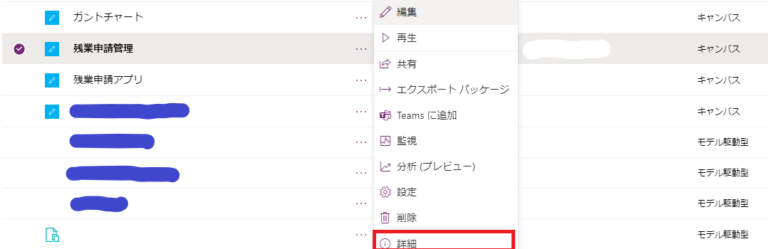
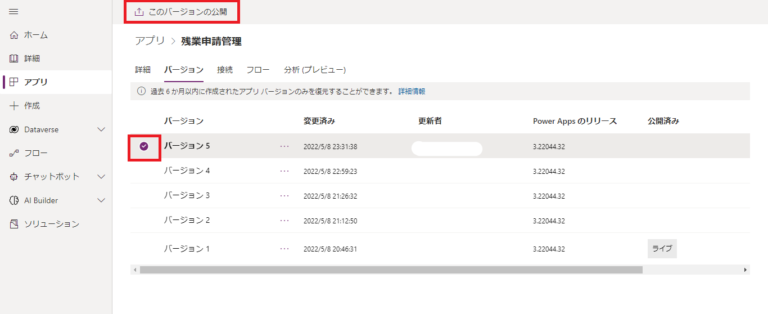
2つ目は、アプリのリストから「・・・」をクリックして「詳細」を選択し、公開したいバージョンを選択して、画面上にある「このバージョンの公開」をクリックする方法です。
公開だけでは自分以外の人が使用できないため、アプリを共有する必要があります。公開完了後に表示される「共有」をクリックしてください。
アプリの共有相手を設定します。共有相手は、ユーザーまたは共同所有者として設定します。
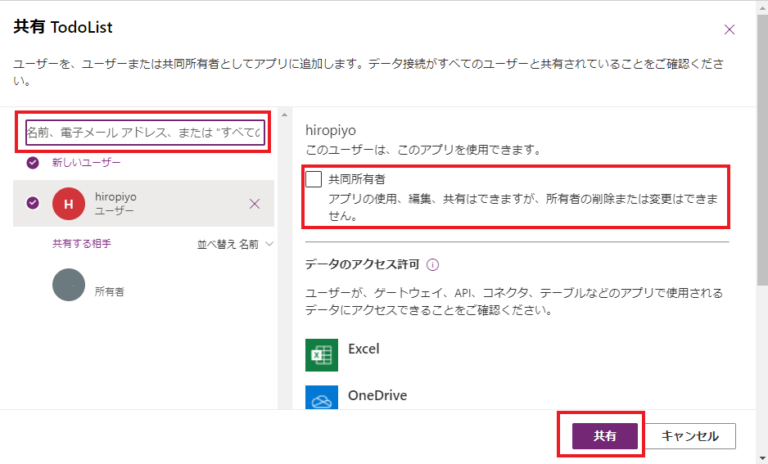
共有相手として、個人のユーザーやTeamsのグループ名を追加できます。既定では「ユーザー」となるため、必要に応じて「共同所有者」にチェックを付けて、「共有」をクリックします。
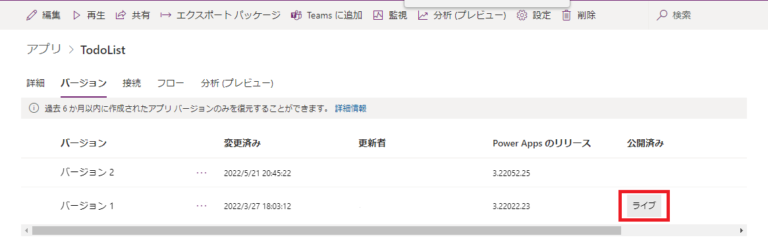
公開すると、「バージョン」の画面の「公開済み」という列に「ライブ」と表示されていることが分かると思います。
不具合修正や機能追加を行った場合は、再度公開し直し、「ライブ」が最新のバージョンに付いていることを確認してください。
Microsoftの他のアプリと同様に、上書き保存したからといって、みんなが最新バージョンを使っている状態になるわけではないため、お気を付けください。
Power Apps側に、公開をやめるためのメニューはありません。
では、公開をやめるにはどうするか?
二度と使用しないのであれば削除してしまえばよいのですが、せっかく作成したアプリなので、残したままで公開だけやめたいこともあると思います。
共有したユーザーやグループを削除しましょう。
そうすれば、アクセスできなくなります。これが一番早く公開をやめる方法だと思います。
もう一つは、エクスポートした上で、クラウド上から削除するという方法です。