アプリにハイパーリンクを置いて、関連するWebサイトや他のアプリを開きたいときはないでしょうか?
このような場合は、Launch関数を使用するとハイパーリンクのように使うことができます。
他のWebサイトを立ち上げる
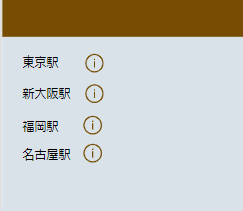
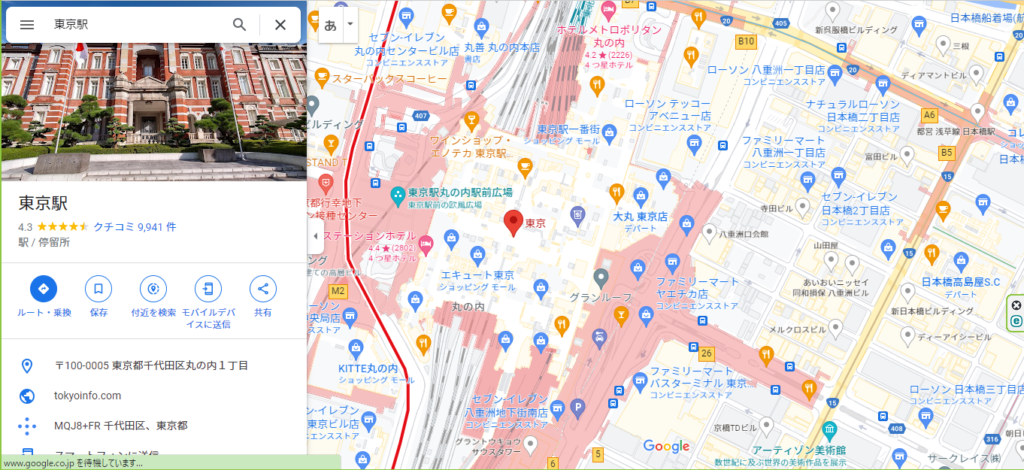
例えば、下記のようなアプリを作成し、iアイコンを押したらGoogleマップが立ち上がるようにします。
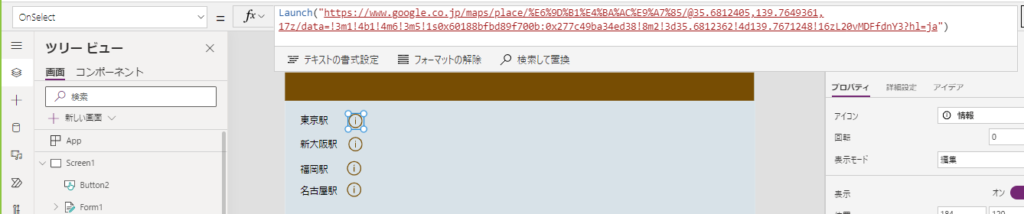
OnSelect=Launch("ジャンプするURL")
Launch関数の引数にジャンプさせたいURLを入力します。
URLは""で囲む必要があります。
今回はアイコンを押したらGoogleマップへジャンプさせたいため、アイコンのOnSelectプロパティに、Googleマップで「東京駅」と検索して調べたURLを入力します。
メールを送りたいとき
先ほどと同じようにアイコンやボタンを設定し、OnSelectなどのプロパティに下記のように記載します。
Launch("mailto:メールアドレス")
メーラーをインストールしている場合は、宛先にメールアドレスが設定された状態で新規メール作成画面が立ち上がります。
メーラーが立ち上がると同時にCCや件名、本文などを入力したい場合は、下記のように記載します。
Launch(
    "mailto:" & "メールアドレス",
    "cc",
    "CC①メールアドレス" & ";" & "CC②メールアドレス",
    "subject",
    "件名",
    "body",
    "本文"
)
電話をかける
スマートフォンのアイコンなどに電話番号を設定し、電話をかけられるようにすることもできます。
Launch("tel:電話番号")
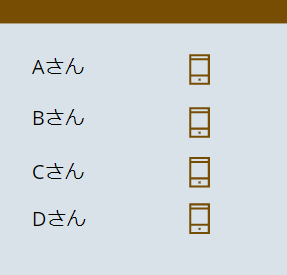
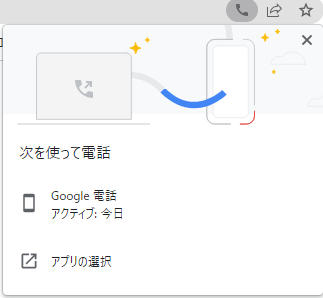
今回PCからクリックした場合はGoogleの電話機能が立ち上がりました。
実際に起動するアプリは、それぞれのデバイスの環境によって異なります。
別のPower Appsアプリを立ち上げる
現在起動しているPower Appsのアプリから別のPower Appsアプリを立ち上げたい場合は、別のアプリのURLをLaunch関数に指定します。
Launch("別のアプリのURL")
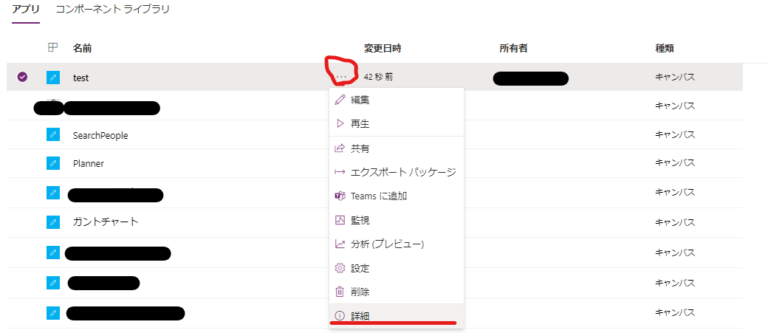
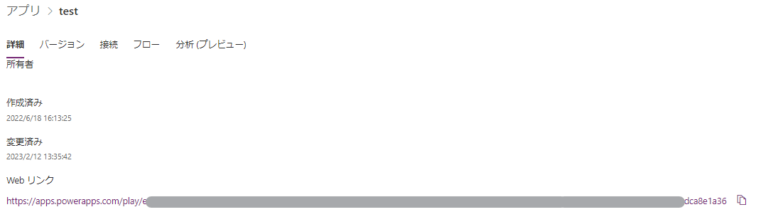
アプリのURLは、アプリ一覧の3点メニューをクリックして「詳細」を開き、Webリンクから取得できます。
別のアプリへパラメーターを渡す
Launch関数では、別のアプリを立ち上げるときにパラメーターを渡すこともできます。
受け取る側のアプリでは、Param関数を使用して値を取得できます。
// Pattern1
Launch(
    "https://apps.powerapps.com/play/…",
    "q",
    "Power Apps",
    "count",
    1
)

// Pattern2
Launch(
    "https://apps.powerapps.com/play/…",
    {
        "q": "Power Apps",
        "count": 1
    }
)
Pattern1とPattern2は書き方が異なりますが、どちらも別のアプリを立ち上げるときに、qには"Power Apps"、countには1を渡すことができます。
Teamsチャットを開く
Teamsのチャットを開きたい場合は、下記のように記載します。
Launch(
    "https://teams.microsoft.com/l/chat/0/0",
    "users",
    "チャット相手のメールアドレス"
)
自分のメールアドレスを指定しておけば、問い合わせ先として自分とのチャットを開くこともできます。
Launch関数を実行したときに、あらかじめ入力してほしい本文がある場合は、messageを指定できます。
Teamsが開いたときに、その内容がチャット欄の下書きに入力されます。
Launch(
    "https://teams.microsoft.com/l/chat/0/0",
    "users",
    "メールアドレス",
    "message",
    "問い合わせ"
)
ボタンを押しても反応しない場合
Launch関数でよくあるトラブルが、ボタンを押しても反応しないケースです。
ブラウザによって新しいウィンドウや外部アプリの起動がブロックされている可能性があります。