フォームを作成していざプレビュー表示しようとすると「表示するアイテムがありません」と表示されることがよくあります。
この時の原因と対策を書いておきます。
エラーの原因
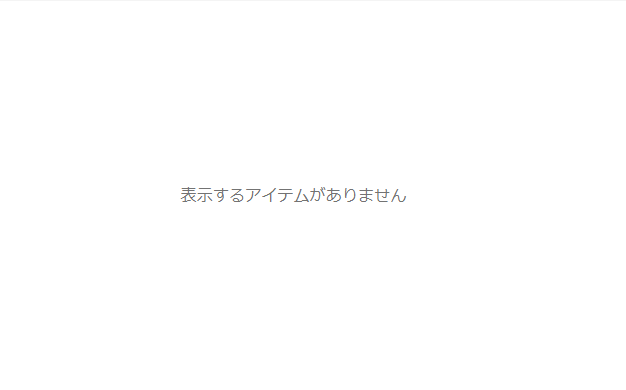
フォームを作成し、いざプレビューモードで見てみたときこのような画面になることがあると思います。
1.フォームが編集フォームになっている
これはフォームが編集モードになっているのに表示すべきデータ(レコード)がないことが原因です。
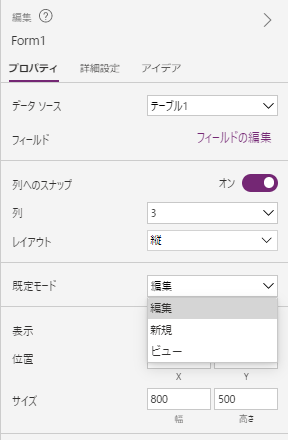
フォームを新しく作成した場合、デフォルトは「編集」モードになっています。
そのため、プレビューや実際に公開してアプリを開くと作成したフォームが表示されず、「表示するアイテムがありません」というエラー表示が出ます。空のフォームを表示するためには、「新規」に変更してください。
またこの現象はフォームでSubmitForm関数を使用した後、フォームのスクリーンに戻った時にもよく起きます。
こちらも原因はSubmitForm関数の後、「編集」モードになってしまうためです。下記はMicrosoft LearnのSubmitFormの説明文から抜粋してきましたが、黄色塗色した部分に記載があります。
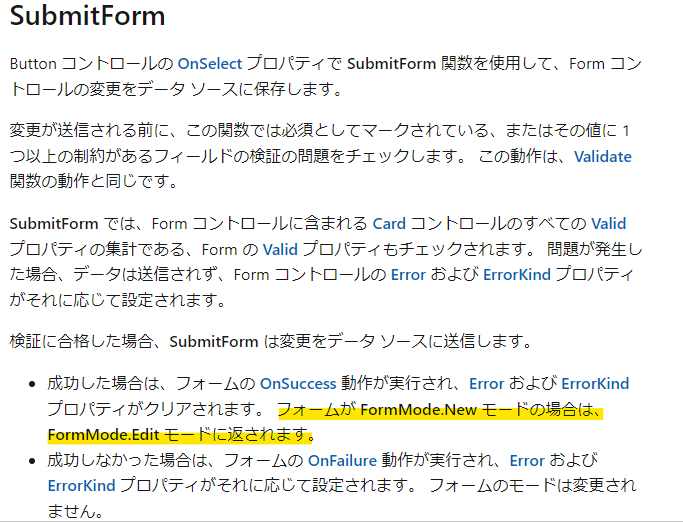
空のフォームを表示させる場合には、編集モードにならないようフォームが表示されるときにNewFormになるようにScreenのOnVisibleプロパティにNewForm(フォーム名)と入力したり、フォームのあるスクリーンに戻るトリガーとなるボタンにNewForm(フォーム名)を入力しておくことをお勧めします。
NewForm(Form1)2.編集モードなのにItemプロパティが空
フォームを編集モードのまま表示したい場合、例えば先ほど登録したデータを編集モードで表示したいという場合は、フォームのItemにLookUp関数を使用してLookUp(リスト名, ID=編集モードに表示したいID)と入力し、編集モードの時に表示したいレコードを設定しておくことで回避が可能です。
自動で作成したフォームにはこのItemにSelect(Parent)と書いてあります。
LookUp(リスト名, ID=編集モードに表示したいリストID)Galleryから遷移してくる場合は、ItemプロパティにGallery名.Selectedと入力すれば表示・編集したいレコードを表示することが可能です。